

O que é uma variável
Uma variável é um “espaço reservado” que o Vistum troca pelo dado real de cada cliente na hora de enviar. Em vez de escrever “Olá cliente”, você escreveOlá {{name}} e cada pessoa recebe com o próprio nome: “Olá Maria”, “Olá João”.
As variáveis ficam entre chaves duplas: {{ }}.
Como inserir (autocomplete)
Você não precisa decorar os nomes. Enquanto escreve a mensagem, digite{{ e o Vistum abre uma lista de sugestões. É só escolher.
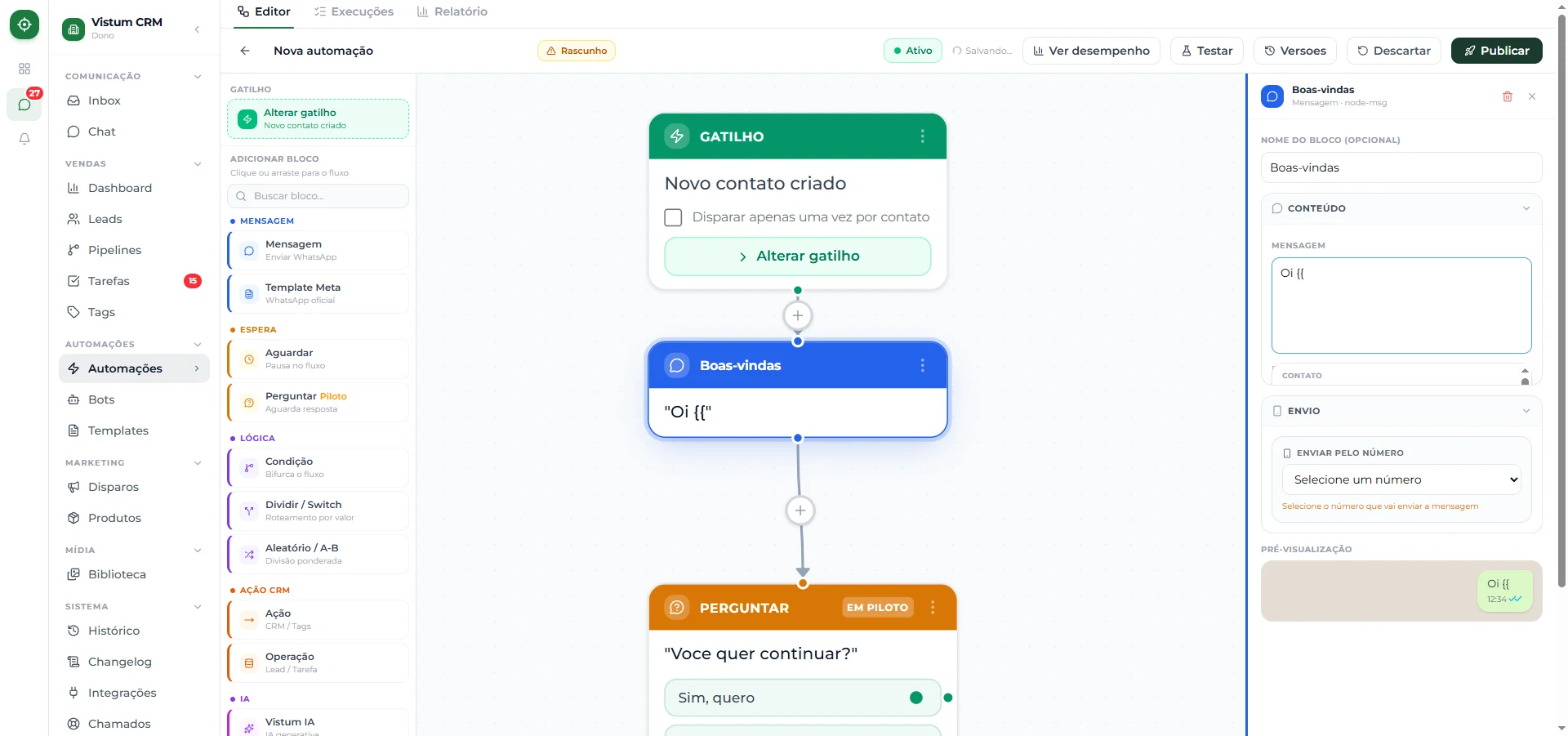
1
Comece a escrever a mensagem
No bloco Mensagem (ou no Perguntar), clique no campo de texto.
2
Digite duas chaves
Digite
{{. Aparece a lista de variáveis disponíveis.3
Escolha a variável
Clique na que quiser (ex.:
{{name}}). Ela é inserida já formatada.Veja antes de enviar (preview)
O Vistum mostra um preview — uma prévia da bolha do WhatsApp — com as variáveis já trocadas por valores de exemplo. Assim você confere se a mensagem ficou natural antes de publicar.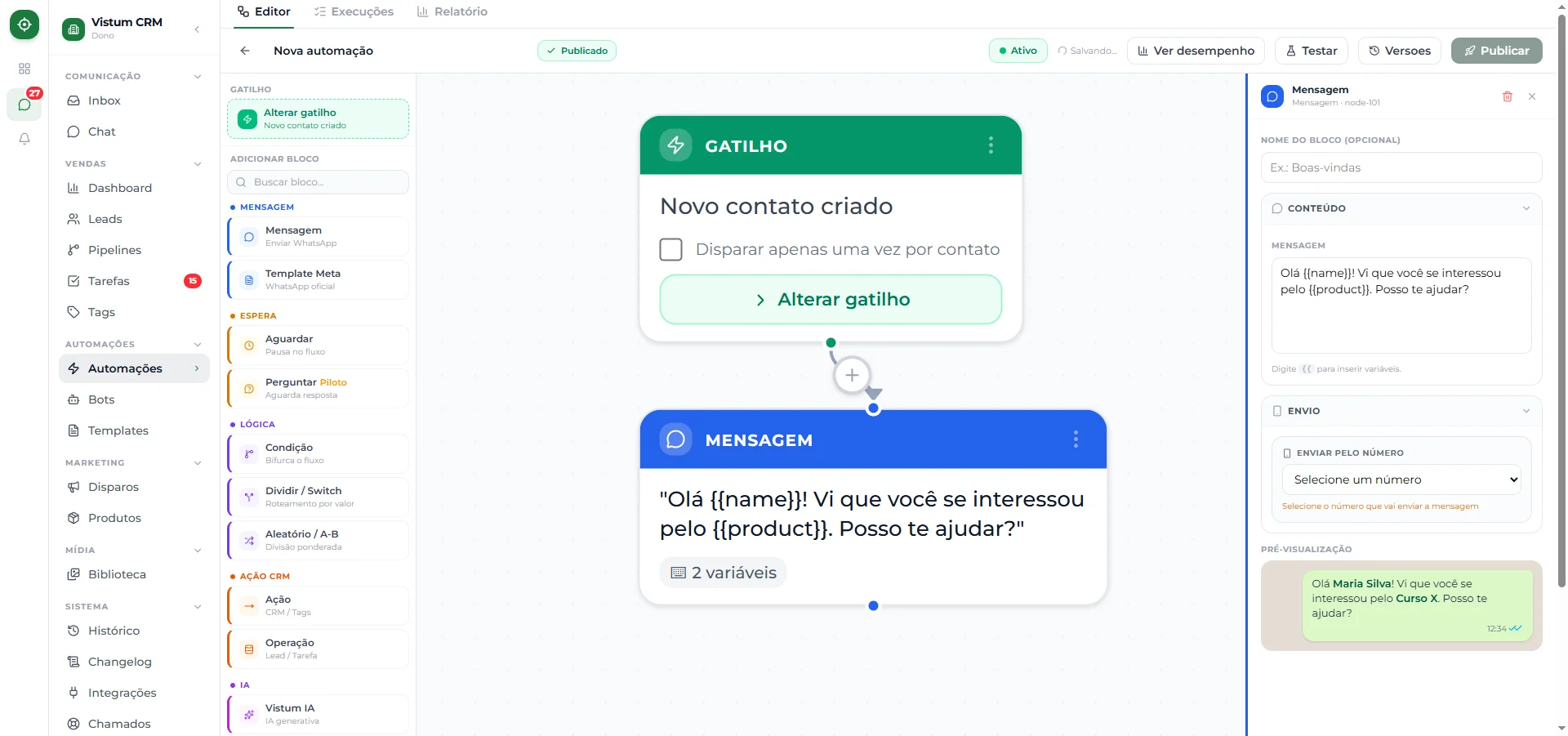
Lista de variáveis disponíveis
Esta é a lista completa do que o Vistum preenche. Qualquer nome fora dela sai vazio na mensagem — inclusive nomes que parecem óbvios, como
{{produto}} ou {{valor}} (os certos são {{webhook.product}} e {{webhook.amount}}, logo abaixo).Dados do contato (sempre disponíveis)
Dados do atendimento
Dados de compra (só quando o gatilho vem de uma plataforma de venda)
Todas as variáveis de compra começam com o prefixo
webhook. — não existe {{produto}} nem {{valor}} soltos, o nome certo é {{webhook.product}} e {{webhook.amount}}. Elas só têm conteúdo quando a automação foi iniciada por uma compra de plataforma (Hotmart, Kiwify, etc.) ou por um webhook genérico. Veja Conectar plataformas de venda.Variável da sua própria resposta (bloco Perguntar)
Quando você usa o bloco Perguntar e escolhe salvar a resposta numa variável, você mesmo escolhe o nome dela — não existe uma variável fixa chamada{{resposta}}. Por exemplo, se no campo “salvar resposta em” você escrever email_lead, a variável a usar depois é {{email_lead}}.
{{resposta}} não é uma variável do sistema. É só um nome de exemplo. O campo “salvar resposta em” do bloco Perguntar já vem com um placeholder pronto (email_lead) — use esse nome, ou escolha o seu, e é esse nome que você vai usar entre chaves duplas nos blocos seguintes. Se você digitar {{resposta}} sem ter criado uma variável com esse nome exato, ela sai vazia. Veja Bloco Perguntar.Exemplos prontos
Boas-vindas:
Oi {{name}}! Seja muito bem-vindo(a) 😊 Em que posso te ajudar?
Pós-venda:
Parabéns pela compra, {{name}}! Seu acesso ao {{webhook.product}} (R$ {{webhook.amount}}) já está liberado 🎉
Confirmando uma resposta salva em email_lead:
Perfeito, {{name}}! Vou te mandar a proposta em {{email_lead}}. 👍