

Comece por um template
A forma mais rápida de criar uma automação é partir de um modelo pronto. No editor de automações, clique em Templates e escolha um. Ao clicar em Usar este fluxo, o Vistum cria a automação já montada — você só ajusta os textos e publica.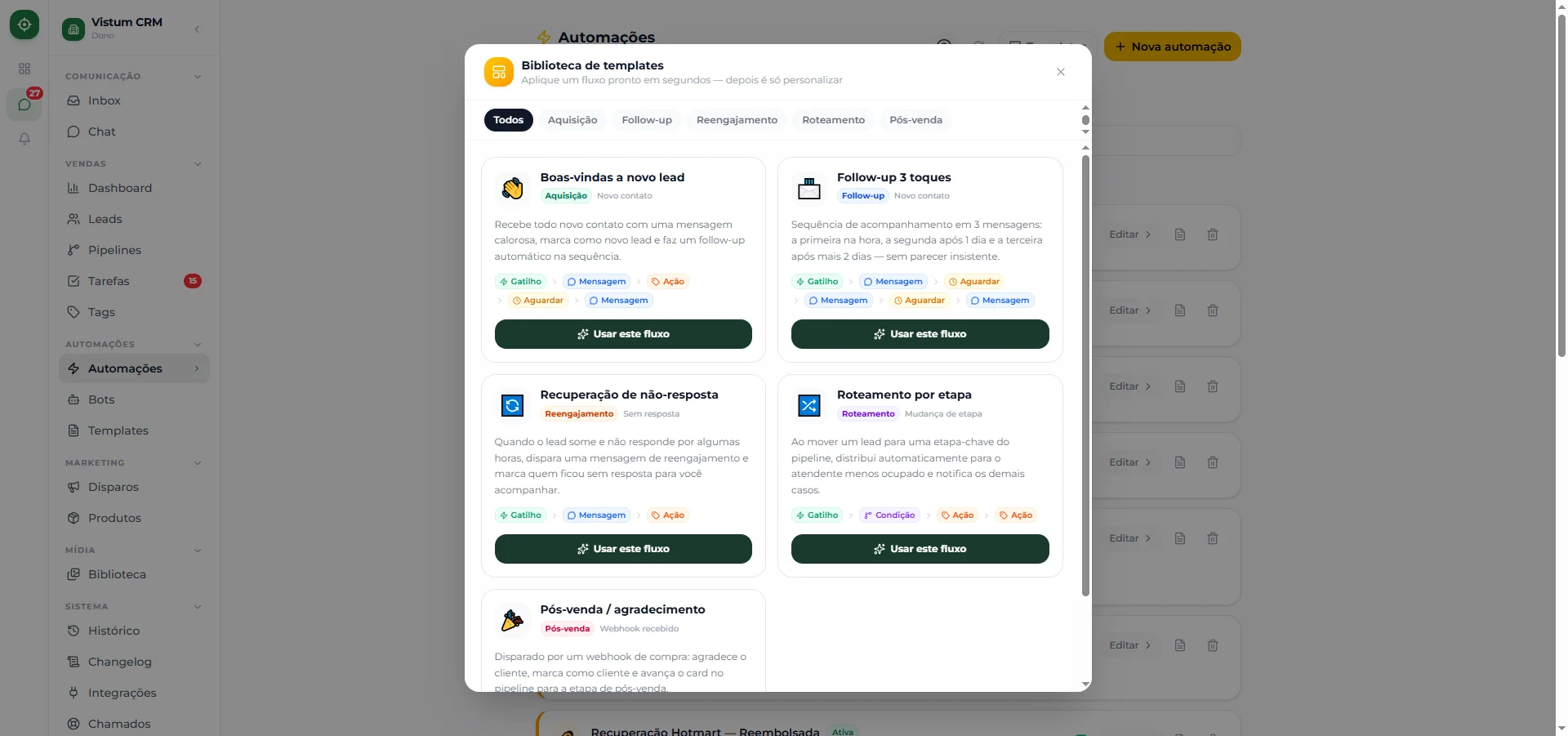
Templates disponíveis
Como um fluxo completo se parece
Abaixo, um exemplo de fluxo montado de ponta a ponta. Cada bloco leva ao próximo, e o bloco Perguntar abre dois caminhos.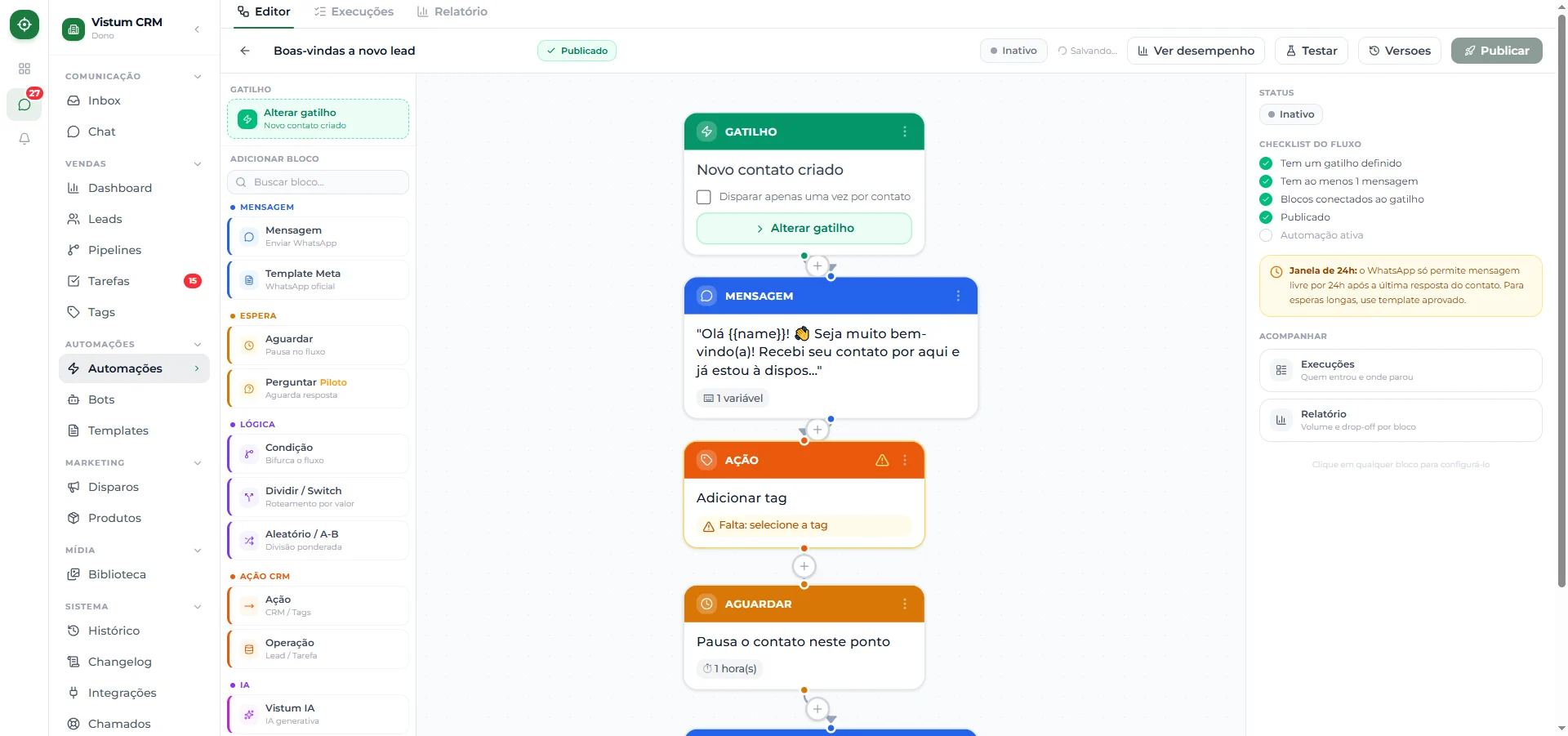
Receitas prontas (passo a passo)
Aqui vão modelos para copiar a lógica. Os termos em negrito são os blocos.1. SDR — primeiro atendimento
Gatilho: Novo contato → Mensagem: Oi {{name}}! Aqui é a equipe [sua empresa]. Posso te ajudar? → Perguntar: “O que você procura?” (botões: 1 Comprar / 2 Tirar dúvida / 3 Suporte) → conforme a resposta, Ação: atribuir atendente + notificar.
2. Recuperar lead sem resposta
Gatilho: Sem resposta (ex.: 4h) → Mensagem:{{name}}, ainda quer falar sobre isso? Estou por aqui 😊→ Aguardar 1 dia → Perguntar: “Posso te ajudar a decidir?” → Não respondeu: aplicar tagfrio.
3. Compra aprovada (Hotmart e outras)
Gatilho: Webhook recebido (compra de plataforma) → Mensagem:Veja Automação de compra aprovada da Hotmart.Parabéns pela compra, {{name}}! Seu {{webhook.product}} já está liberado 🎉→ Ação: aplicar tagcliente+ criar card “Pós-venda”.
4. Lead respondeu “Sim”
Perguntar: “Quer falar com um especialista agora?” (Sim / Não) → Respondeu: Sim → Operação: criar tarefa Ligar para {{name}} → Ação: atribuir atendente (menos ocupado ou round-robin) + notificar.
5. Lead não respondeu (timeout)
Perguntar (espera 12h) → Não respondeu → Aguardar 2h → Mensagem:{{name}}, vi que ficou ocupado(a). Quando puder, é só me chamar! 👋→ aplicar tagreengajar.
6. Pós-venda
Gatilho: Negócio marcado como ganho → Mensagem de agradecimento → Aguardar 3 dias → Perguntar: “Como está sendo sua experiência? 1 Ótima / 2 Tenho uma dúvida” → 2 → notificar suporte.
7. Notificar atendente
Gatilho: Palavra-chave “urgente” → Ação: atribuir atendente + notificar atendente → Mensagem: Já avisei nosso time, {{name}}. Alguém te responde em instantes.
8. Criar tarefa de retorno
Gatilho: Mudou de etapa (para “Proposta enviada”) → Aguardar 2 dias → Operação: criar tarefa Cobrar retorno da proposta — {{name}}.
Veja Criar tarefa automática.
9. Enviar webhook externo
Gatilho: Negócio marcado como ganho → Ação: enviar webhook externo (para n8n, Make, planilha, etc.).Veja Enviar webhook pela automação.