

Para que serve
O bloco Perguntar é o que transforma sua automação numa conversa de verdade. Em vez de só mandar mensagem, ele faz uma pergunta e espera o cliente responder. Dependendo do que o cliente responder (ou se ele não responder), a automação segue por um caminho diferente. Exemplos:- “Você quer falar com um vendedor agora? 1) Sim 2) Mais tarde”
- “Qual seu melhor horário pra ligarmos?”
- “Posso te mandar a proposta?”
Como configurar
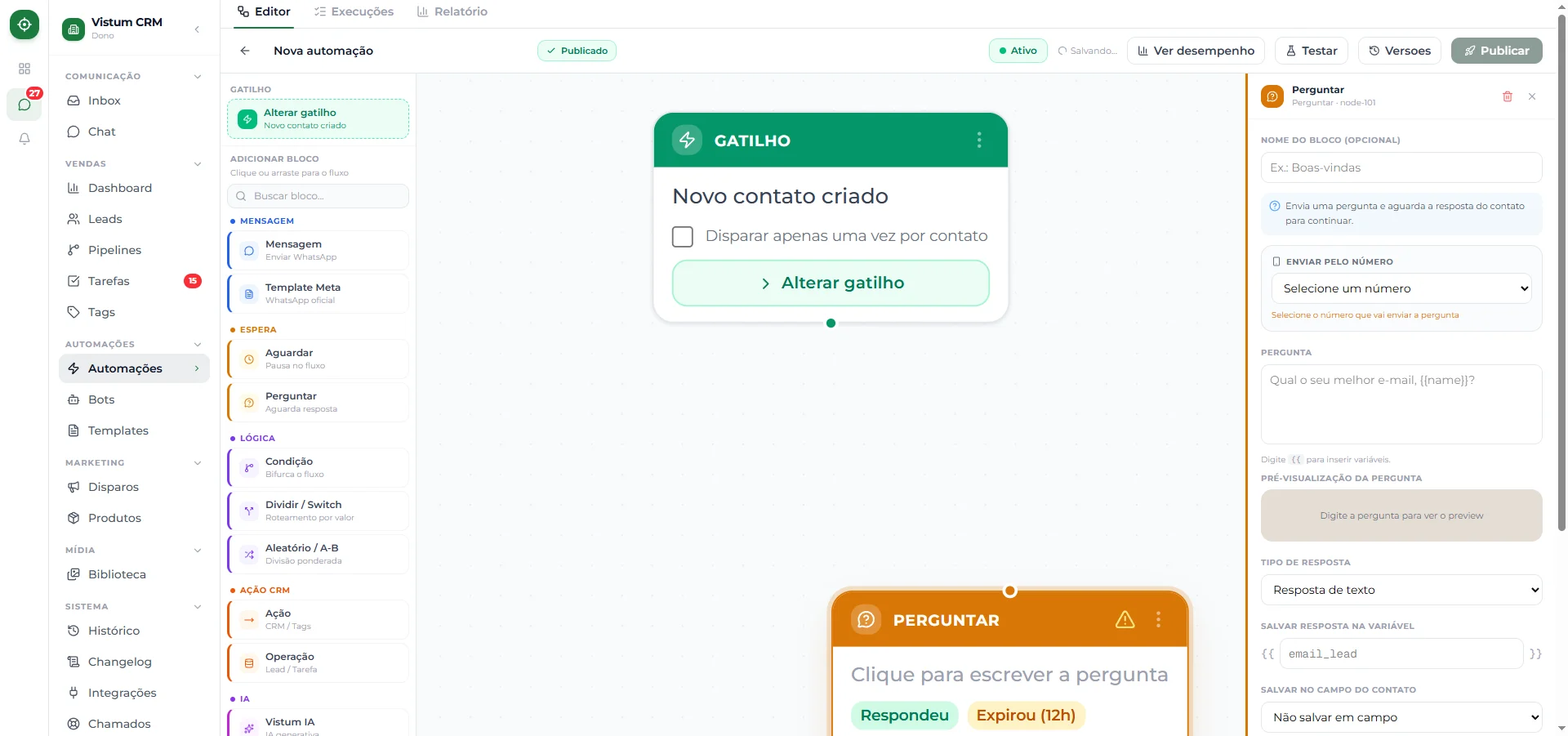
1
Adicione o bloco Perguntar
No fluxo, clique no + e escolha Perguntar.
2
Escreva a pergunta
Digite o que o cliente vai ler. Pode usar variáveis, ex.:
{{name}}, qual o melhor dia pra conversarmos?3
Escolha o tipo de resposta
- Texto livre — o cliente responde digitando o que quiser.
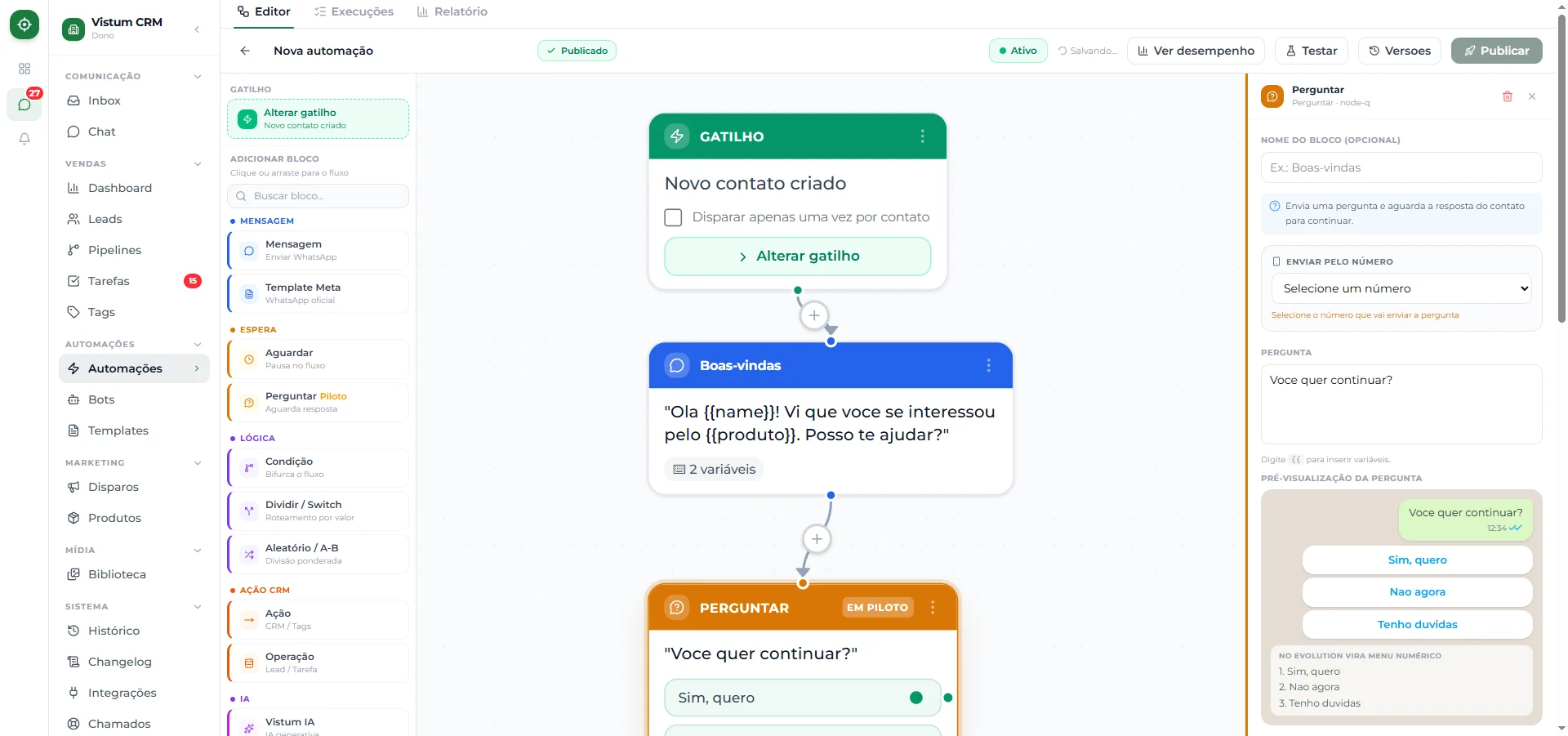
- Botões — você oferece opções prontas (ex.: Sim / Não / Tenho dúvidas). Veja Botões, listas e menu numérico.
4
Decida onde salvar a resposta (opcional)
Você pode guardar o que o cliente respondeu para usar depois:
- Em uma variável — dê um nome para ela (o campo já vem com o exemplo
email_leadpreenchido) e use esse mesmo nome entre chaves duplas numa mensagem seguinte, ex.:{{email_lead}}. - Em um campo do contato — para gravar no cadastro do cliente no CRM.
5
Ajuste o tempo de espera
Defina por quanto tempo a automação vai esperar a resposta. Veja a seção abaixo.
As duas saídas: Respondeu e Não respondeu
O bloco Perguntar tem dois caminhos de saída:- Respondeu — o cliente respondeu dentro do tempo. A automação segue por aqui.
- Não respondeu (timeout) — o tempo acabou e o cliente ficou em silêncio. A automação segue por outro caminho (ex.: avisar um atendente, ou mandar um lembrete).
Tempo de espera (timeout)
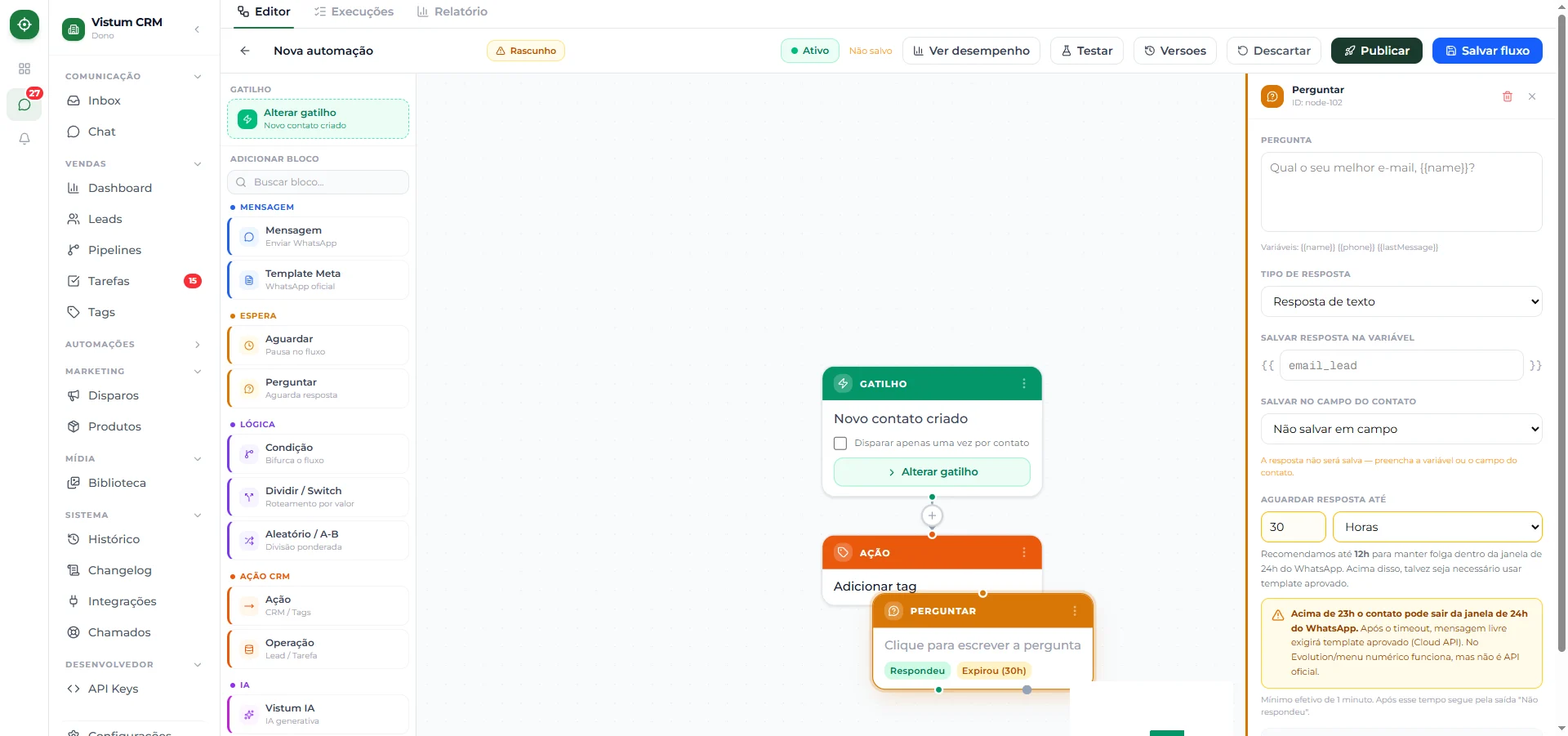
A janela de 24 horas, explicada simples
- Toda vez que o cliente te responde, reinicia uma contagem de 24 horas.
- Dentro dessas 24h, você pode mandar qualquer mensagem.
- Passou das 24h sem o cliente responder, só dá pra mandar Template Meta aprovado.
Botões: WhatsApp oficial (Cloud) vs não-oficial (Evolution)
A forma como os botões aparecem depende do tipo de conexão do seu WhatsApp:- Cloud API (WhatsApp oficial da Meta) — mostra botões nativos (até 3 opções) ou uma lista (de 4 a 10 opções). Fica bonito e clicável.
- Se já passou da janela de 24h desde a última resposta do cliente, é preciso usar um template aprovado para enviar os botões.
- Evolution (não-oficial) — os botões viram um menu numérico. Ex.: “Digite 1 para Sim, 2 para Não”. Funciona bem, mas não é a API oficial da Meta.
Usando a resposta depois
Se você salvou a resposta numa variável — por exemplo, com o nomeemail_lead — pode usá-la nas mensagens seguintes escrevendo {{email_lead}}. Exemplo:
Pergunta: “Qual o seu melhor e-mail pra eu te mandar a proposta?” → resposta salva emVeja todas as variáveis em Usar variáveis nas mensagens.email_leadCliente responde: maria@email.com Próxima mensagem:Combinado, {{name}}! Vou te mandar a proposta em {{email_lead}}. 👍