

O que vamos montar
Neste guia você cria sua primeira automação bem simples, ponta a ponta:Quando chega um contato novo → enviar uma mensagem de boas-vindas.Depois você vai testar (sem enviar nada de verdade), publicar (colocar no ar) e ver a execução (acompanhar quem passou pela automação). É a base de tudo.
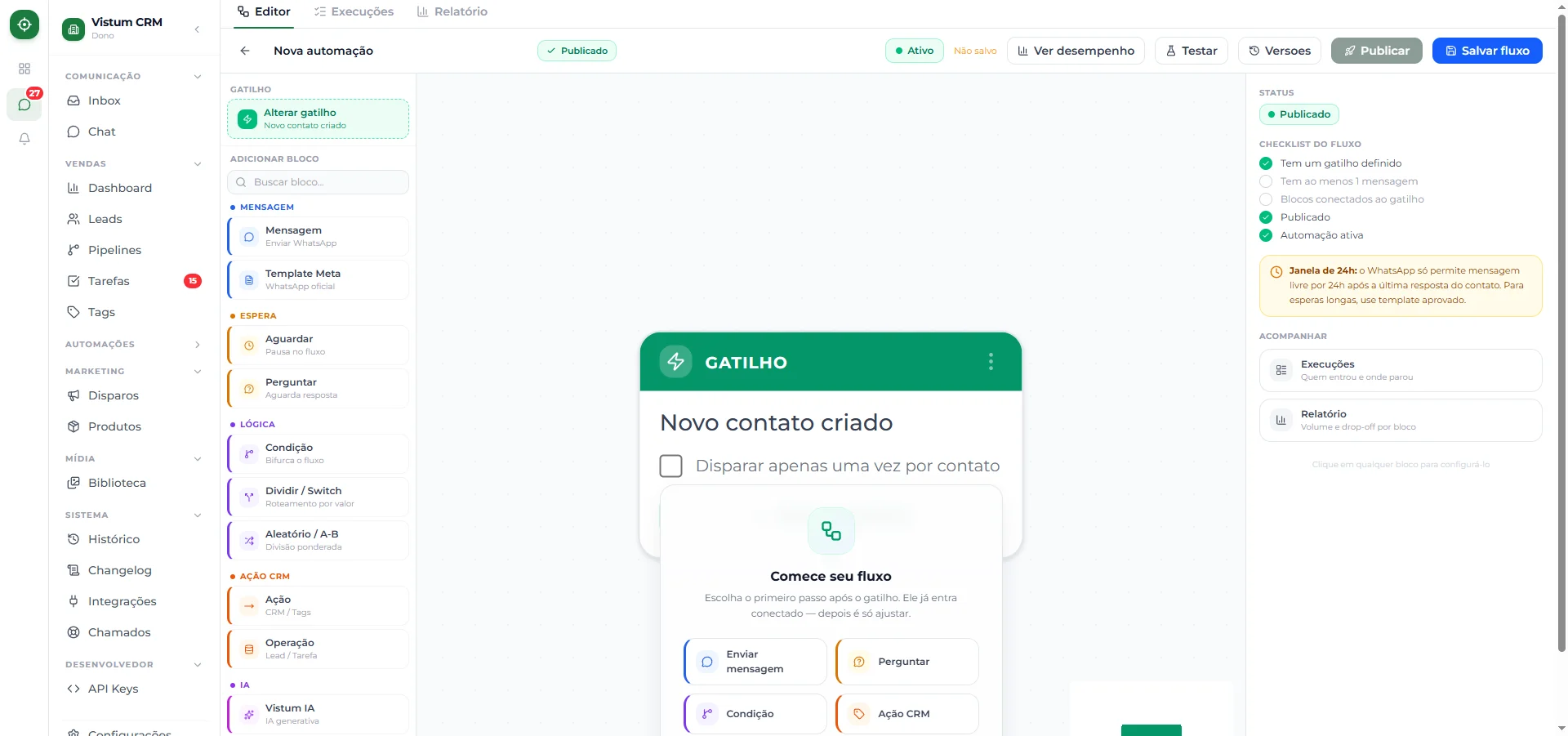
Como o builder funciona
A tela de montagem tem três partes:- O gatilho — o primeiro bloco, que define quando a automação começa.
- O canvas (centro) — onde você encaixa os blocos em sequência.
- O painel lateral — onde você configura o bloco que está selecionado.
Passo a passo
1
Abra Automações e crie uma nova
No menu lateral do CRM, clique em Automações e depois em Nova automação. Dê um nome fácil de reconhecer, como
Boas-vindas novo lead.2
Escolha quando ela começa (o gatilho)
Clique no primeiro bloco (o gatilho) e escolha Novo contato. Pronto: a partir de agora, todo contato novo vai entrar nesta automação.
3
Adicione uma mensagem
Clique no + abaixo do gatilho e escolha o bloco Mensagem. No painel lateral, escreva o texto. Você pode usar o nome do cliente: digite
{{ e escolha {{name}}.
Exemplo: Oi {{name}}! Que bom ter você por aqui 😊 Como posso te ajudar?
Para entender todas as variáveis, veja Usar variáveis nas mensagens.4
Teste sem enviar nada
Clique em Testar. O Vistum roda uma simulação: mostra o que aconteceria, passo a passo, sem mandar mensagem de verdade pra ninguém. Use isso à vontade pra conferir o texto.
5
Publique
Quando estiver satisfeito, clique em Publicar. Se algum bloco estiver incompleto, o Vistum avisa antes. Depois de publicar, a automação está no ar.
6
Veja a execução
Assim que um contato novo chegar, abra a aba Execuções da automação. Você vai ver o contato entrando e a linha do tempo do que aconteceu. Detalhes em Ver histórico e erros.
Enviar imagem, vídeo, áudio ou documento
O bloco Mensagem não envia só texto: ele também manda imagem, vídeo, áudio ou documento. Assim dá pra automatizar o envio de um catálogo em PDF, um vídeo de boas-vindas ou um áudio de apresentação. Ao configurar o bloco Mensagem no painel lateral:- Escolha o tipo de conteúdo: texto, imagem, vídeo, áudio ou documento.
- Anexe o arquivo (para os tipos de mídia).
- Se quiser, escreva um texto para acompanhar a mídia — ele vai como legenda, junto do arquivo.
- Imagem: até 5 MB
- Vídeo: até 16 MB
- Áudio: até 16 MB
- Documento: até 100 MB
Este bloco Mensagem envia pelo WhatsApp normal, dentro da janela de 24 horas. Para alcançar quem não te respondeu nas últimas 24 horas, use o bloco Template Meta com um template aprovado — veja Criar um template Meta.
Salvamento automático
Você não precisa apertar salvar o tempo todo — o fluxo salva sozinho enquanto você monta (autosave). O botão Publicar é o que de fato coloca a versão no ar. Existe histórico de versões, então dá pra voltar atrás (rollback) se uma alteração der problema.
Os blocos que você vai mais usar
Próximos passos
- Veja todos os Gatilhos disponíveis.
- Aprenda a interagir com o cliente em Bloco Perguntar e Aguardar Resposta.
- Comece por um modelo pronto em Exemplos prontos de automações.