

Para que serve
O Relatório de automações é a visão de cima: em vez de olhar contato por contato, ele mostra como a automação está se saindo no geral — quantas execuções deram certo, quantas falharam e quantas foram bloqueadas por proteção (dedup). É onde você responde “essa automação está valendo a pena?” e “tem algo travando o fluxo?”.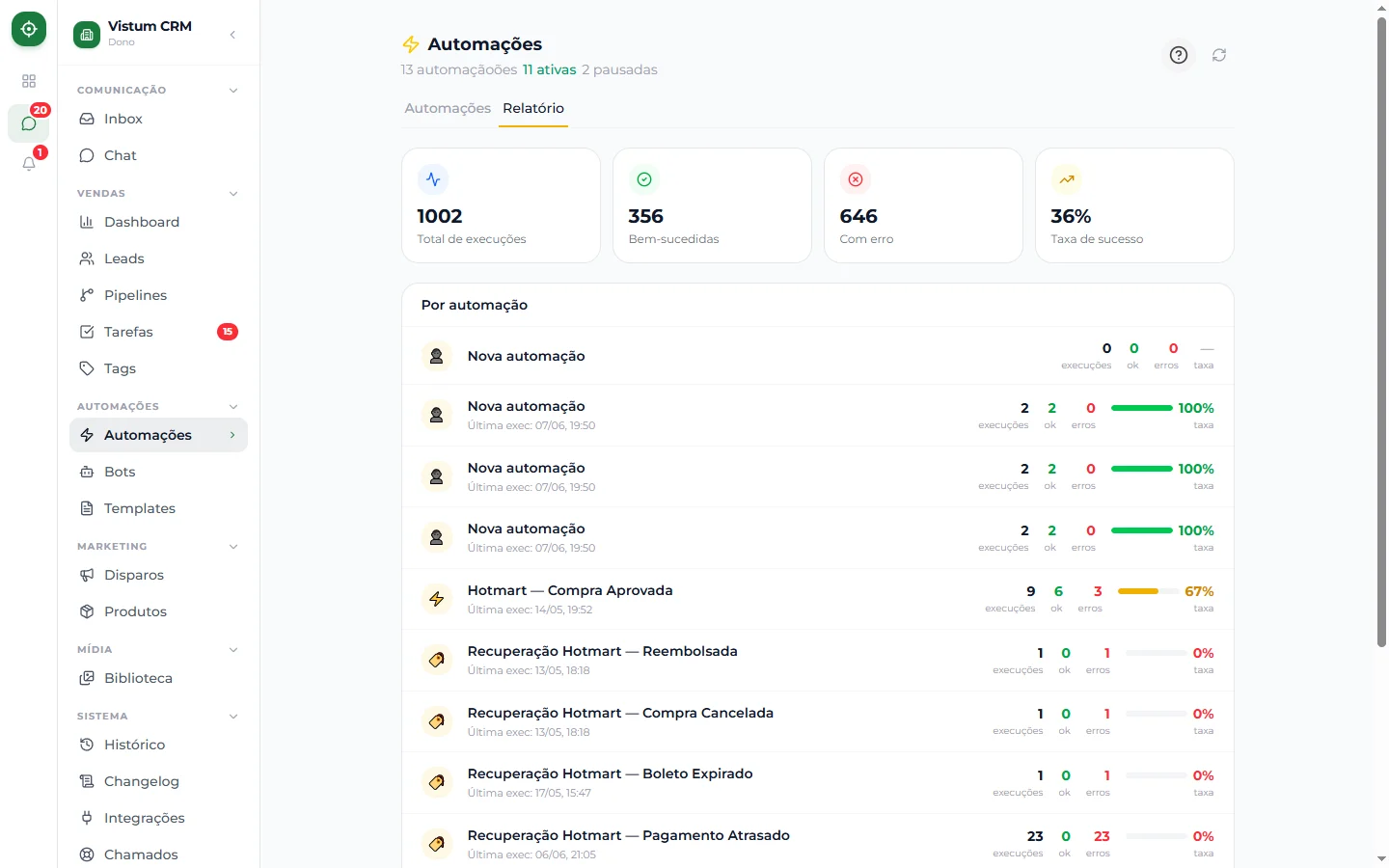
Execuções por status
O relatório agrupa as execuções por status, para você enxergar a saúde da automação de relance:Ver dedup no relatório não é um problema — é o sistema te protegendo. Significa que a automação evitou enviar algo repetido para o mesmo contato em um intervalo curto. Veja a seção de proteções abaixo.
As proteções que aparecem no relatório
O Vistum tem proteções automáticas para evitar disparos repetidos e loops. Elas aparecem nos números do relatório:- Dedup de 30 segundos — a mesma automação não dispara duas vezes para o mesmo contato em menos de 30s. É por contato e por automação: automações diferentes, ou contatos diferentes, não se bloqueiam entre si.
- Executar uma vez por contato — opção para garantir que cada contato passe pela automação uma só vez, nunca de novo. Disponível nos gatilhos baseados em mensagem (mensagem recebida, palavra-chave, novo contato, veio de anúncio). No gatilho de webhook essa opção não existe — lá a proteção é a deduplicação por transação. Veja Automação de compra aprovada da Hotmart.
- Teto de 50 execuções por hora, por instância — é um limite máximo compartilhado entre todas as automações daquela instância de WhatsApp (não são 50 para cada). O que passar do teto na mesma hora não roda e fica registrado como bloqueio no relatório. Atenção em lançamentos e picos de venda.
Histórico geral em /historico
Além do relatório de uma automação específica, existe a rota /historico, que reúne o histórico de execuções com filtros por status e por automação. Use quando quiser:- Olhar tudo que aconteceu num período, somando várias automações.
- Filtrar só as falhas para resolver de uma vez.
- Ver o histórico de uma automação específica em meio às outras.