

O ciclo de toda automação
Antes de uma automação trabalhar para você, ela passa por três momentos: você testa (sem enviar nada de verdade), publica (coloca no ar) e, se precisar, reverte (volta para uma versão anterior). Tudo isso fica dentro do próprio builder.Preview: testar sem enviar de verdade
Publicar: colocar a versão no ar
O botão Publicar é o que de fato ativa a automação. A partir daí, os contatos passam a entrar nela de verdade.Enquanto você monta, o fluxo salva sozinho (autosave) — mas isso não coloca nada no ar. Só o Publicar ativa a versão. Se algum bloco estiver incompleto, o Vistum avisa antes de publicar.
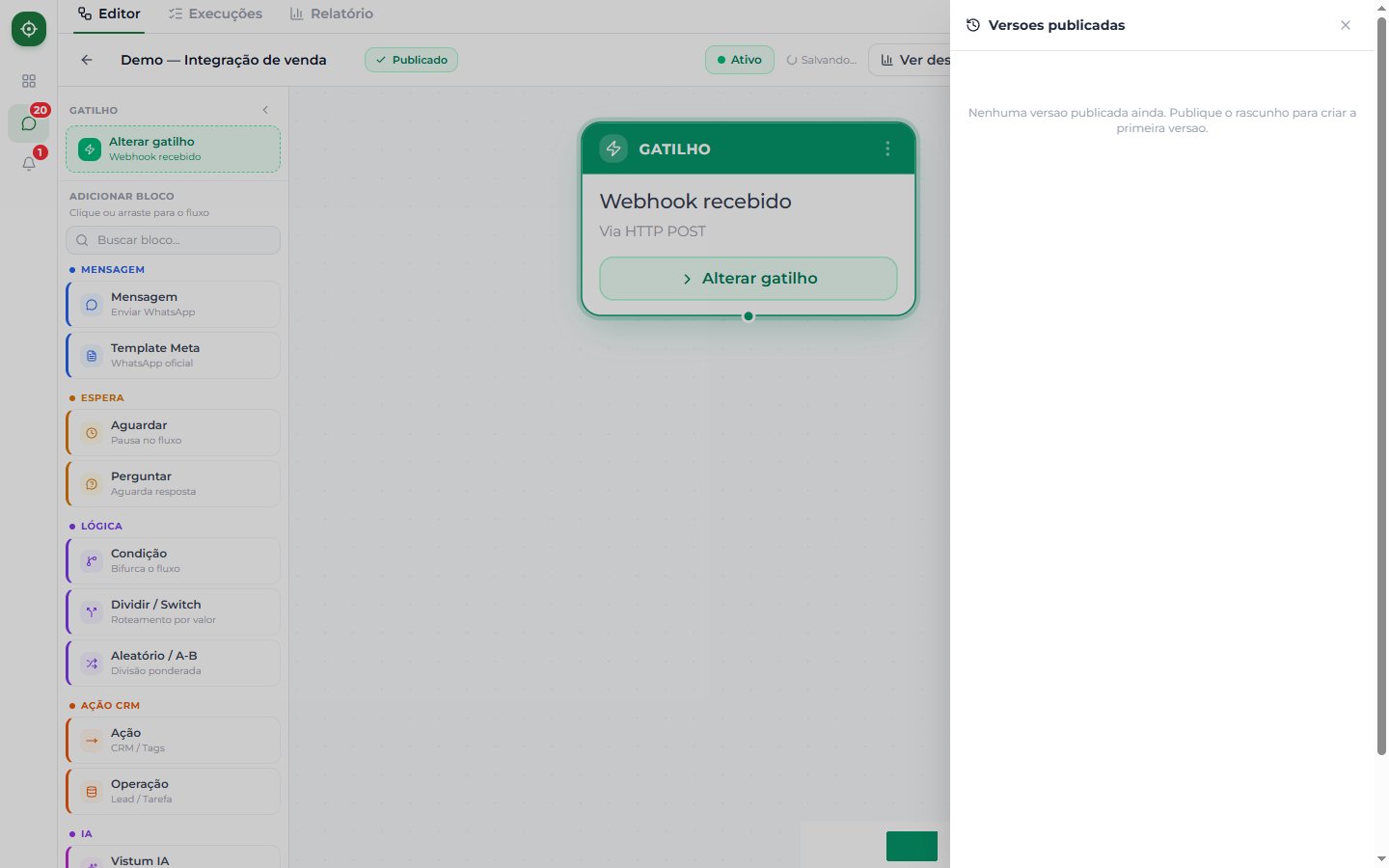
Versões: cada publicação fica guardada
Cada vez que você publica, o Vistum guarda aquilo como uma versão. Assim você tem um histórico das publicações e pode comparar ou voltar a uma anterior quando precisar.Rollback: voltar para uma versão anterior
Se uma alteração causou problema, você não precisa desfazer tudo na mão: use o rollback para voltar à versão anterior que estava funcionando. A versão antiga volta a valer e os contatos seguem por ela.O fluxo recomendado
1
Monte e teste
Monte o fluxo e clique em Testar quantas vezes precisar.
2
Publique
Quando estiver satisfeito, clique em Publicar para colocar no ar.
4
Reverta se precisar
Deu algo errado depois de uma mudança? Use o rollback para voltar à versão anterior.