

O que você vai conseguir
Toda vez que sair uma compra aprovada na Hotmart, o Vistum vai:- encontrar (ou criar) o contato do comprador, com nome, e-mail e telefone preenchidos;
- criar o card no funil já com o valor da venda;
- disparar a automação que você montar — mensagem de boas-vindas, tag de cliente, tarefa pro time.
O gatilho de webhook está disponível a partir do plano Crescimento (5 webhooks); no Sob consulta são ilimitados. O plano Essencial não inclui esta função — no Essencial o Vistum não gera a URL do webhook, então a integração com a Hotmart não funciona de jeito nenhum.
Como funciona por baixo
A Hotmart manda um aviso (um “webhook”) para uma URL que o Vistum gera para você. O Vistum reconhece que veio da Hotmart e mapeia os campos automaticamente. Você só conecta uma vez.Por padrão, apenas a compra aprovada (
PURCHASE_APPROVED) dispara a automação. Reembolso, cancelamento e boleto não pago são ignorados automaticamente — você não precisa configurar filtro nenhum. Um reembolso que chega é descartado sem criar contato.Passo a passo
1
Crie a automação com o gatilho de compra
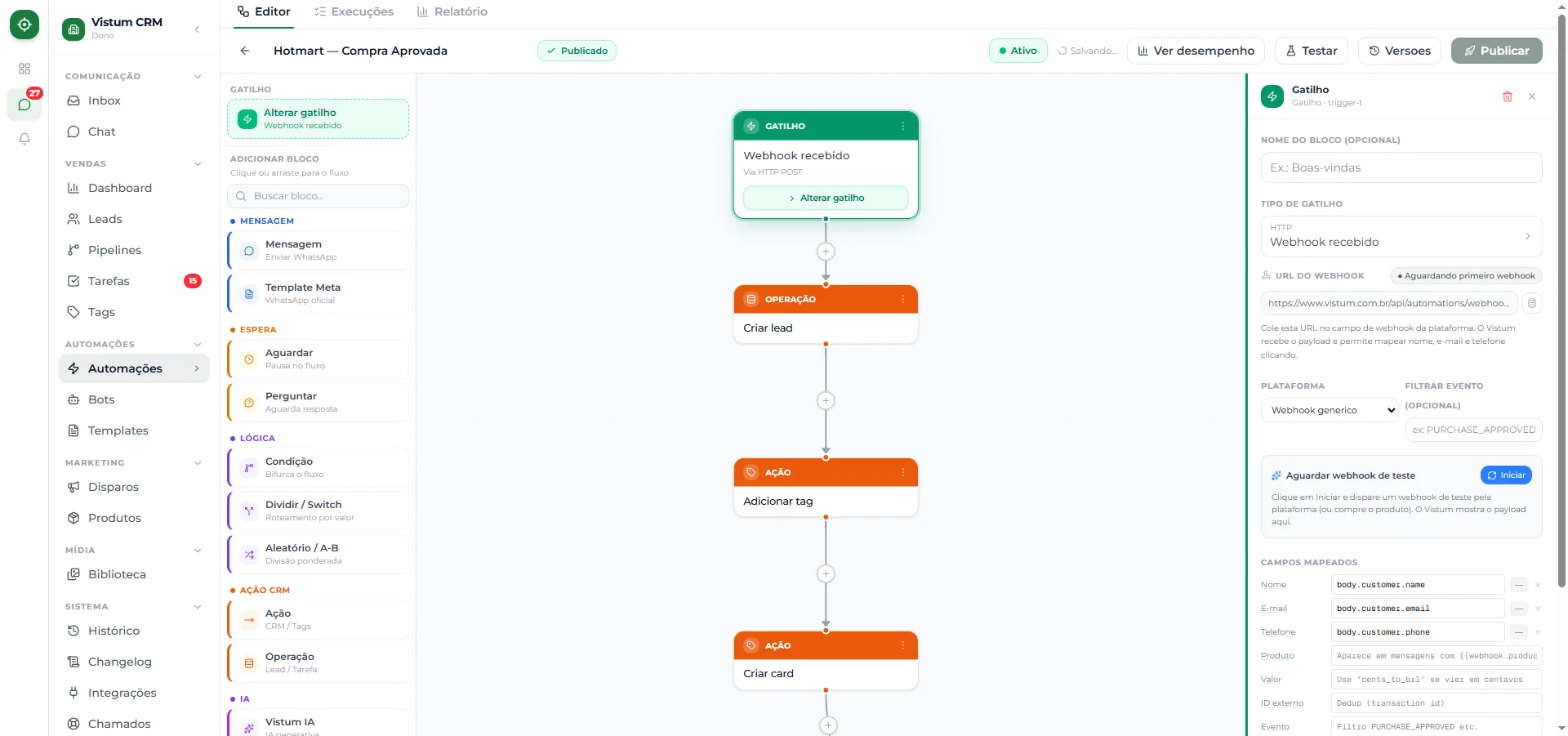
No CRM, vá em Automações → Nova automação. No gatilho, escolha Webhook recebido (compra de plataforma) e selecione a plataforma Hotmart.
2
Copie a URL gerada
O Vistum mostra uma URL de webhook exclusiva da sua conta, parecida com:Clique em Copiar.
3
Cole na Hotmart
Na Hotmart, abra o seu produto e vá em Ferramentas → Webhook (Postback). Clique em cadastrar um novo e cole a URL que você copiou.
4
Selecione o evento de compra aprovada
Marque o evento Compra aprovada (
PURCHASE_APPROVED) e salve na Hotmart.5
Teste a conexão
De volta ao Vistum, use o botão Testar (dry-run). Ele simula um evento sem mexer em dados reais. A tela mostra o último evento recebido e o status muda para ● Conectado.
6
Monte o resto do fluxo
Encaixe os blocos depois do gatilho: uma Mensagem de boas-vindas, uma Ação para aplicar tag e criar card, e o que mais quiser.
7
Publique
Clique em Publicar. Pronto: a próxima venda aprovada já entra no CRM sozinha.
Receita completa: venda aprovada → card no funil → boas-vindas
Gatilho: Webhook recebido → plataforma Hotmart → Ação: aplicar tagcliente→ Ação: criar card na etapa Pós-venda (entra com o valor da venda) → Mensagem:Parabéns pela compra, {{name}}! Seu acesso ao {{webhook.product}} já está liberado 🎉→ Aguardar 1 dia → Perguntar: “Conseguiu acessar tudo certinho?”
O que entra no card
Anti-duplicidade: a mesma venda nunca entra duas vezes
Esta é a dúvida nº 1 de quem conecta a Hotmart — e a resposta é: está resolvido, sozinho.- O Vistum identifica cada venda pelo código da transação (na Hotmart,
data.purchase.transaction). - Se o mesmo código chegar de novo, o evento é marcado como duplicado e descartado — a automação não roda de novo.
- Retry da plataforma é ignorado automaticamente. A Hotmart reenvia o postback quando acha que falhou; isso não gera mensagem repetida nem card repetido.
Janela de deduplicação: 7 dias por padrão, configurável de 1 a 30 dias em cada automação. Dentro da janela, a mesma transação só é processada uma vez.
Limite de execuções: atenção em lançamento
Campos que o Vistum preenche sozinho
Ao reconhecer a Hotmart, o Vistum já mapeia:
Todas essas aparecem na lista de sugestões (digite duas chaves na mensagem), no grupo Webhook. Veja Usar variáveis nas mensagens.
E se o telefone não vier?
Algumas vendas chegam sem telefone. Nesse caso, o Vistum tenta encontrar ou criar o contato pelo e-mail — assim a venda não se perde. Se o seu fluxo depende de mandar WhatsApp, considere pedir o telefone no checkout da Hotmart.Vende vários produtos?
Use o bloco Switch porwebhook.product para mandar cada produto para um funil ou uma mensagem diferente, dentro da mesma automação.
Veja também
- Conectar Hotmart no Vistum — guia detalhado de campos e eventos
- Conectar Kiwify, Eduzz, Braip, Monetizze, Perfect Pay e Kirvano — o mesmo passo a passo
- Bloco Switch: rotear por vários valores
- Exemplos prontos de automações