

Para que serve
O bloco Template Meta envia uma mensagem usando um template oficial aprovado do WhatsApp Business (Meta). É a forma de voltar a falar com um cliente que ficou em silêncio por mais de 24 horas — quando uma mensagem comum não seria entregue.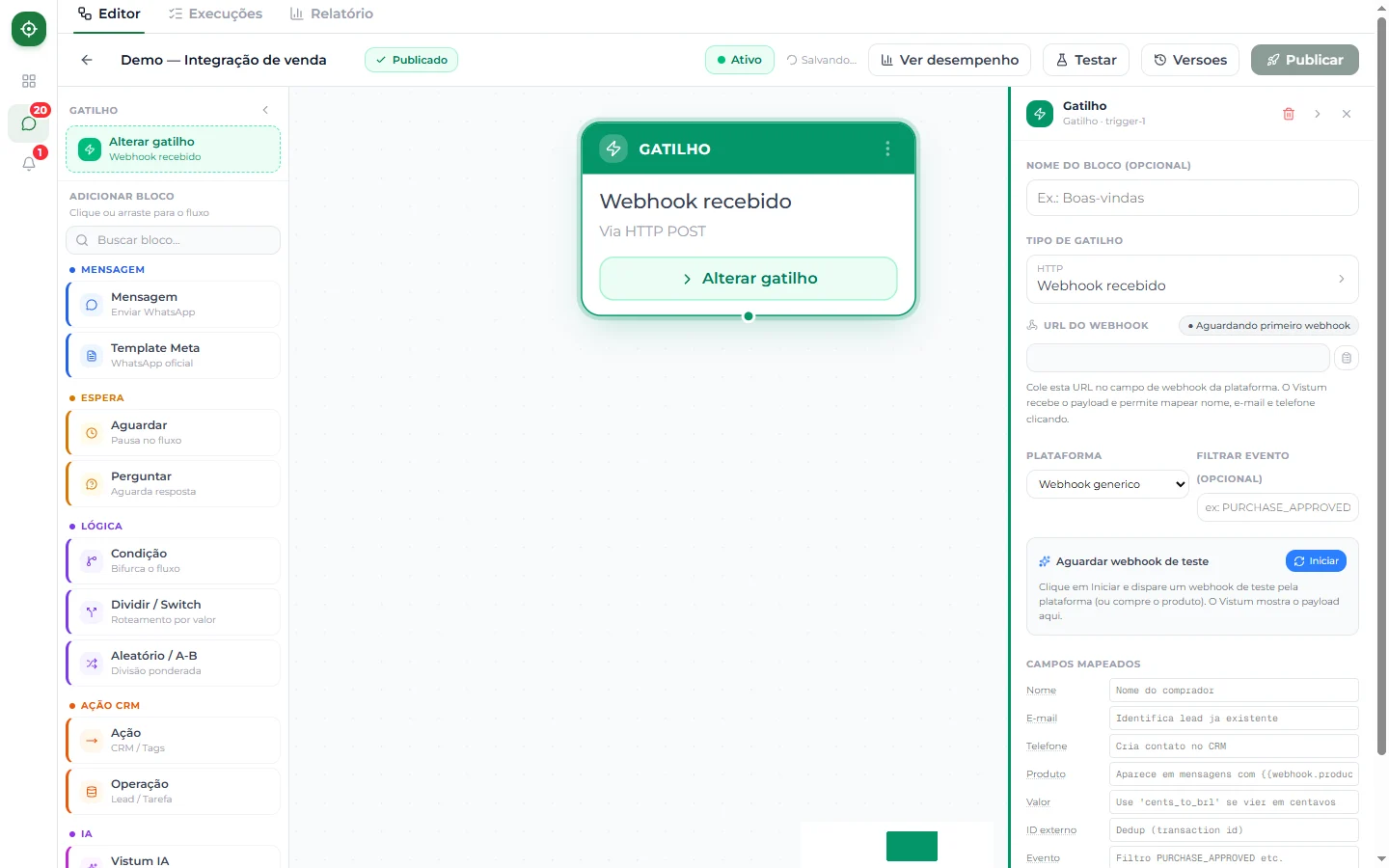
Exigência técnica: precisa de WhatsApp oficial (Cloud API)
Quando usar: a janela de 24 horas
O WhatsApp só deixa você enviar mensagem livre por 24 horas após a última resposta do cliente. Depois disso, a janela “fecha” e a única forma de retomar a conversa é com um template aprovado.
Se você entendeu a janela de 24h no bloco Perguntar, é o mesmo conceito aqui. Para revisar, veja Bloco Perguntar e Aguardar Resposta.
De onde vêm os templates
Os templates não são escritos no Vistum. Eles são criados e aprovados na sua conta da Meta (WhatsApp Business) e chegam ao Vistum já sincronizados. No bloco, você apenas escolhe um template que já existe e está aprovado.
Como configurar
1
Adicione o bloco Template Meta
No fluxo, clique no + e escolha Template Meta.
2
Escolha o template sincronizado
No painel lateral, selecione um dos templates aprovados que vieram da sua conta Meta.
3
Preencha os campos do template (se houver)
Alguns templates têm espaços para preencher (como o nome do cliente). Use variáveis quando fizer sentido, ex.:
{{name}}. Veja Usar variáveis nas mensagens.Onde encaixar no fluxo
O lugar mais comum para o Template Meta é no caminho “Não respondeu” de um bloco Perguntar, ou logo após um Aguardar longo — situações em que provavelmente a janela de 24h já fechou.Perguntar: “Posso te enviar a proposta?” → Não respondeu (timeout) → Template Meta “lembrete_proposta” para reabrir a conversa.