

Para que serve
Mesmo que a sua plataforma não esteja na lista de integrações prontas, dá para receber os dados dela no Vistum — desde que ela consiga enviar um webhook (uma chamada HTTP com os dados do lead/venda). Serve para checkouts próprios, sistemas internos, formulários de terceiros, ferramentas no-code (Make, n8n, Zapier) e qualquer plataforma de venda que ainda não tenha um guia dedicado.Como funciona
A ligação é sempre a mesma: você cria uma automação com o gatilho “Webhook recebido”, o Vistum gera uma URL única com um token, e você manda os dados do seu sistema para essa URL.Não existe botão de “conectar com 1 clique”. Tudo passa por essa URL + token gerados pela sua automação.
Passo 1 — Pegar a URL no Vistum
1
Crie ou abra a automação
No CRM, vá em Automações e crie uma nova automação (ou abra uma existente).
2
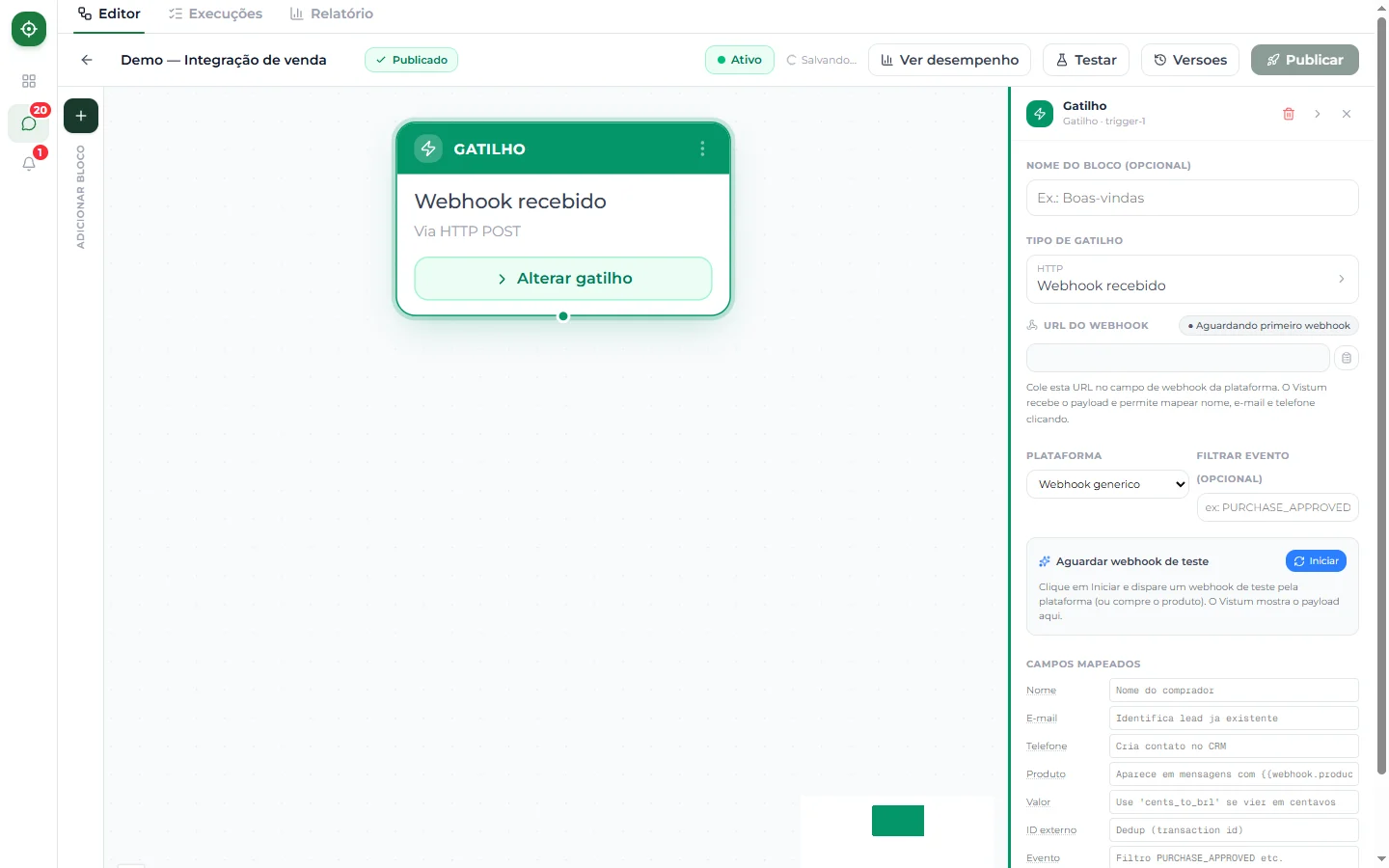
Escolha o gatilho Webhook recebido
No primeiro nó da automação, selecione o gatilho Webhook recebido.
3
Selecione a plataforma
No campo Plataforma, escolha Webhook genérico. Além dele, há presets prontos para Hotmart, Kiwify, Eduzz, Perfect Pay, Kirvano, Monetizze, Braip, Lastlink e Cartpanda — mas, para um sistema próprio ou ferramenta no-code, use o Webhook genérico.
4
Preencha os campos mapeados
No painel Campos mapeados, indique onde estão os dados no seu JSON. Como o formato é seu, você preenche manualmente cada campo: Nome, E-mail, Telefone, Produto, Valor, ID externo (para evitar duplicar a mesma transação), Evento e CPF/CNPJ.
5
Copie a URL gerada
O Vistum mostra uma URL única, parecida com:Clique em Copiar.
Essa URL é exclusiva da sua automação e do seu workspace. Trate como senha — qualquer um com ela pode disparar a automação.
Passo 2 — Apontar o seu sistema para a URL
No seu sistema (ou na ferramenta no-code), configure um webhook que envie os dados para a URL que você copiou.- Método:
POST - Formato do corpo: JSON
- Quando disparar: no evento que faz sentido pra você (ex.: novo lead, compra aprovada)
Formato esperado
O Vistum tenta reconhecer os campos mais comuns automaticamente. Para aproveitar melhor, envie um JSON com chaves claras, por exemplo:Mapear os campos
Depois que o primeiro evento chegar, o Vistum mostra o JSON recebido. Você clica em cada valor para indicar qual campo do contato ele representa (nome, e-mail, telefone, produto, valor, status).Repare que a variável não tem o mesmo nome da chave do seu JSON: mesmo que você envie
produto e valor no payload, nas mensagens use sempre o prefixo webhook. — {{webhook.product}} e {{webhook.amount}}. Todas aparecem na lista de sugestões, no grupo Webhook. Veja Usar variáveis nas mensagens.Testar
Dispare um evento real do seu sistema (ou use a função de teste da ferramenta que envia o webhook). No Vistum, o status muda para ● Conectado e aparece o último evento recebido com o JSON na tela.Ver a execução
Depois do evento, confira em Execuções (/automacoes/execucoes ou em Histórico) para ver se o contato foi criado e o que a automação fez.
Detalhes técnicos do payload
Para entender todos os campos aceitos, formatos e exemplos avançados, veja a Documentação Técnica em https://docs.vistum.com.br.Deu erro? Webhook não chegou?
Se você disparou mas nada apareceu, veja O webhook não chegou. Verifique:- A URL está completa (com o token inteiro)?
- O método é
POSTe o corpo é JSON? - O limite de eventos do mês não estourou?