

O que é a Braip
A Braip é uma plataforma de venda de produtos digitais e físicos, muito usada por afiliados e produtores. Cada compra, reembolso ou cancelamento pode ser avisado ao Vistum por postback/webhook — e o CRM transforma isso em contato + negociação automaticamente.Como funciona a conexão
No Vistum, conectar a Braip significa criar uma automação com o gatilho “Webhook recebido”, que gera uma URL única com um token. Você cola essa URL no painel da Braip e escolhe os eventos.Não existe botão de “conectar com 1 clique”. A ligação é sempre feita pela URL + token que o Vistum gera para a sua automação.
Passo 1 — Pegar a URL no Vistum
1
Crie ou abra a automação
No CRM, vá em Automações e crie uma nova automação (ou abra uma existente) para receber as vendas da Braip.
2
Escolha o gatilho Webhook recebido
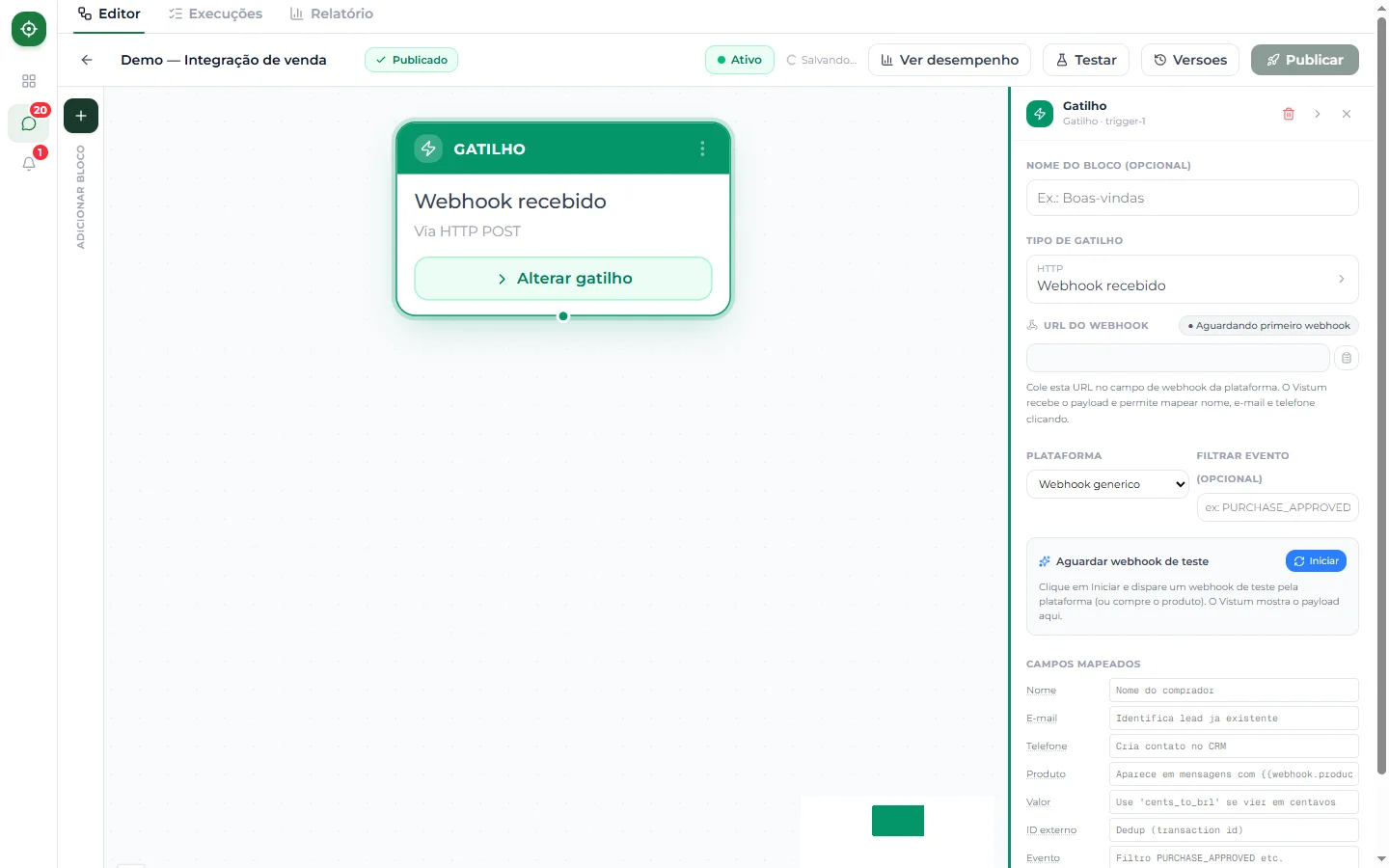
No primeiro nó da automação, selecione o gatilho Webhook recebido.
3
Selecione a plataforma
No campo Plataforma, selecione Braip. Assim o Vistum já sabe o formato dos dados que vão chegar. As opções disponíveis são Hotmart, Kiwify, Eduzz, Perfect Pay, Kirvano, Monetizze, Braip, Lastlink e Cartpanda.
4
Confira os campos mapeados
O Vistum já traz o mapeamento de campos pronto para a Braip, no painel Campos mapeados: Nome, E-mail, Telefone, Produto, Valor, ID externo (para evitar duplicar a mesma transação), Evento (ex.:
PURCHASE_APPROVED) e CPF/CNPJ. Só confira se está tudo certo.5
Copie a URL gerada
O Vistum mostra uma URL única, parecida com:Clique em Copiar.
Essa URL é exclusiva da sua automação e do seu workspace. Trate como senha.
Passo 2 — Colar na Braip
1
Abra a área de Webhooks/Postback
Na Braip, entre na área de Webhooks / Postback (Aplicativos) da plataforma.
2
Cadastre uma nova URL
Crie um novo postback/webhook e cole a URL que você copiou do Vistum.
3
Selecione os eventos
Marque pelo menos:
- Compra aprovada / pagamento aprovado — é a venda que vira lead no CRM
- Reembolso / cancelamento (opcional) — caso queira reagir quando o cliente cancela
4
Salve
Confirme o cadastro na Braip.
Campos detectados
Os dados da compra usam sempre o prefixo
webhook.. Digite duas chaves na mensagem e escolha na lista, no grupo Webhook — {{webhook.product}}, {{webhook.amount}}, {{webhook.status}}, {{webhook.email}}, {{webhook.document}}, {{webhook.externalId}} e {{webhook.eventType}} estão todas lá. Veja todas em Usar variáveis nas mensagens.Passo 3 — Testar
A Braip costuma oferecer um botão de testar postback dentro da configuração. Use ele para enviar um evento de teste. Se não houver, faça uma compra de teste. No Vistum, o status muda para ● Conectado e aparece o último evento recebido.Passo 4 — Ver a execução
Depois do evento, confira em Execuções (/automacoes/execucoes ou em Histórico). Lá você vê se o contato foi criado e o que a automação fez.
Deu erro? Webhook não chegou?
Se nada apareceu no Vistum, veja O webhook não chegou. Verifique:- URL colada certa (sem perder parte do token).
- Evento marcado na Braip.
- Limite de eventos do mês não excedido.