

O que é o painel do contato
O painel do contato (Lead 360) reúne tudo o que aconteceu com um lead em uma única tela. Você não precisa caçar informação em vários lugares. Ele aparece em dois pontos do CRM:- No Chat, como painel lateral, ao lado da conversa.
- Na tela de Contatos, ao abrir a ficha do contato.
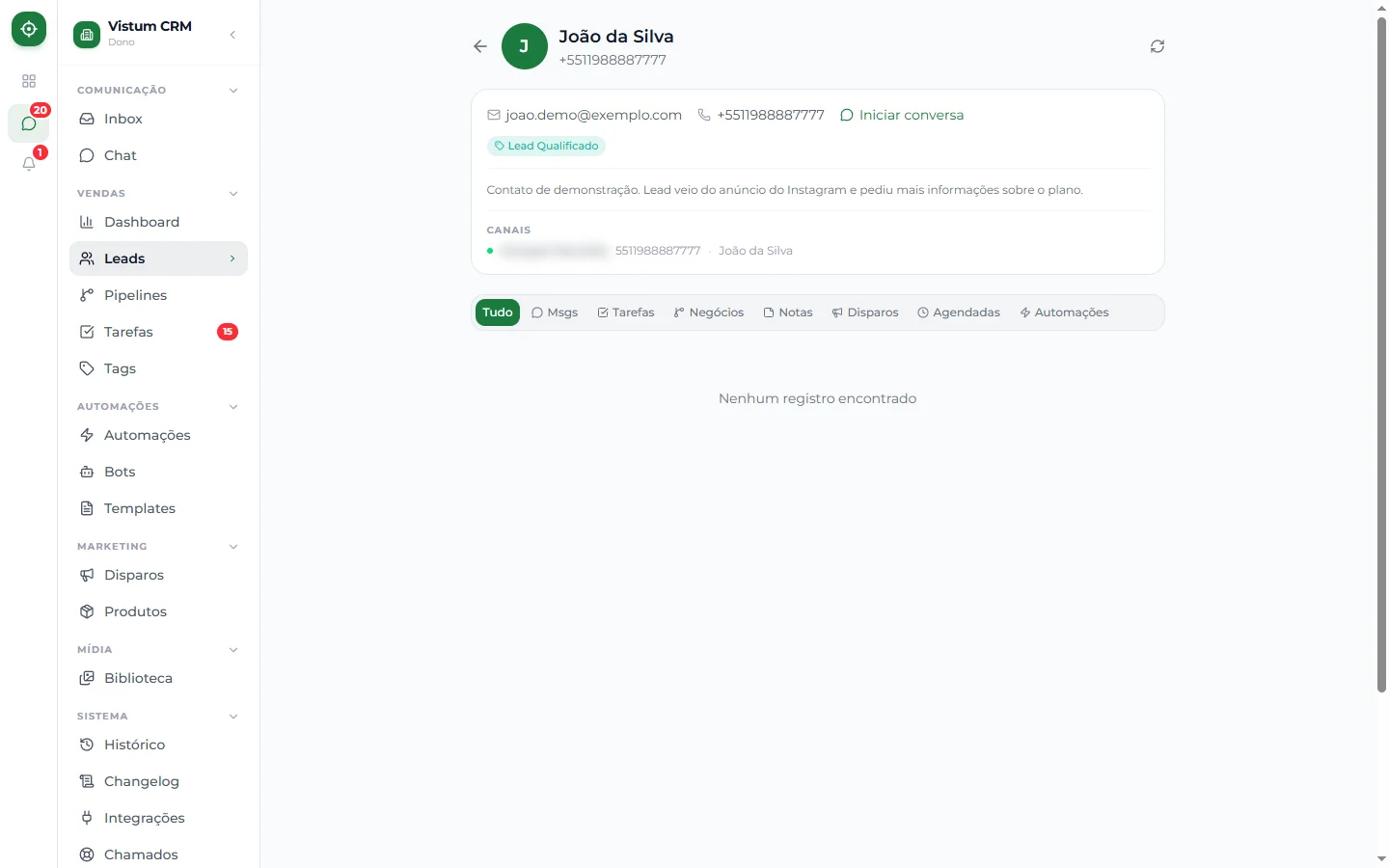
Timeline de atividades
A timeline mostra, em ordem, tudo o que rolou com o contato: mensagens, mudanças de etapa, tarefas, automações disparadas. É a linha do tempo do relacionamento. Você bate o olho e entende o histórico sem perguntar para ninguém.Notas do contato
Anote o que for importante sobre o lead. Notas ficam só para a sua equipe — o contato não vê. Use para registrar combinados, contexto da negociação ou qualquer detalhe que ajude no próximo atendimento.Histórico de mensagens consolidado
Todas as mensagens trocadas com o contato aparecem juntas, em um só histórico. Se ele falou com você por mais de um canal, tudo fica reunido aqui.Cards de pipeline vinculados
O painel mostra em quais pipelines o contato tem card e em qual etapa ele está. Você vê de relance se o lead está emProposta, Fechado ou parado em algum lugar.
Histórico de automações do contato
Veja quais automações já passaram por esse contato e quando. Útil para saber se ele já recebeu uma mensagem automática, entrou em uma sequência ou teve uma tarefa criada por automação.Campos personalizados do contato (globais)
No painel você preenche os campos personalizados do contato. Eles são globais: o valor vale para o contato em qualquer lugar do CRM, não importa o pipeline. Use para guardar dados fixos da pessoa, comoCPF, cidade, data de aniversário ou origem do lead.
Diferença para o campo personalizado de pipeline
Tem dois tipos de campo personalizado no Vistum, e eles não se misturam:Resumindo: o campo do contato segue a pessoa. O campo de pipeline fica preso ao funil onde foi criado. Para criar campos de pipeline, veja Campos personalizados.
Deduplicar contatos (merge manual)
Apareceu o mesmo lead duas vezes? Você pode juntar os dois contatos em um só com o merge manual.1
Abra o painel do contato
Clique no contato que você quer manter.
2
Escolha deduplicar
Use a opção de deduplicar / mesclar e selecione o contato duplicado.
3
Confirme a mesclagem
O histórico dos dois é juntado em um contato só. Confira antes de confirmar.
Próximos passos
Campos personalizados
Crie campos de pipeline para guardar dados específicos de cada funil.
Tarefas e follow-up
Crie tarefas vinculadas ao contato e nunca esqueça de retornar um lead.