

O que é a tela de Contatos
A tela Contatos é a sua base de leads e clientes. Cada contato tem nome, telefone, email, atendente responsável, produto e tags. A lista é paginada, com 200 contatos por página.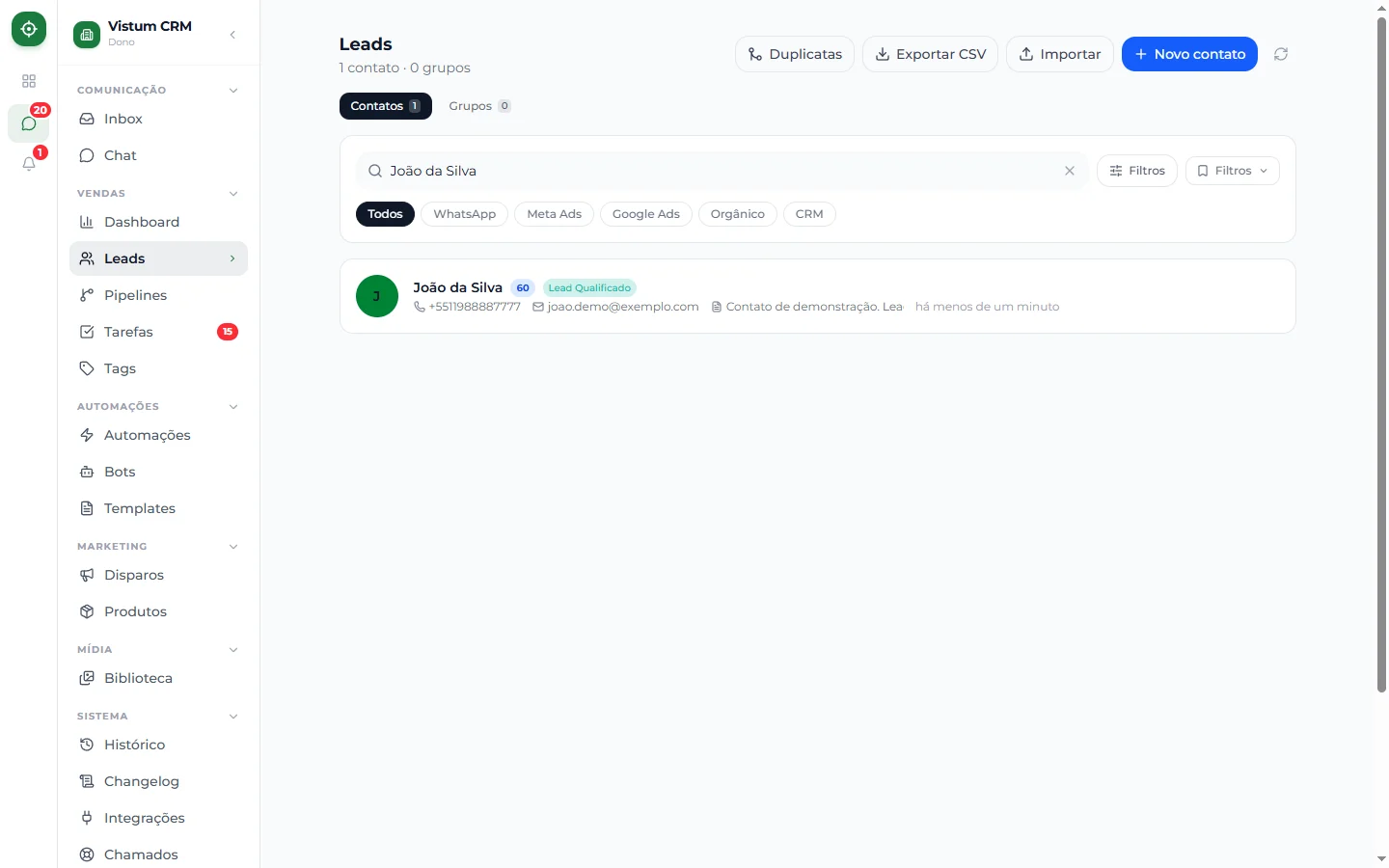
Abrir a tela
No menu lateral, clique em Contatos.Criar ou editar um contato
1
Clique em Novo contato
Botão no topo direito da tela.
2
Preencha os dados
Informe nome e telefone (com DDD). Email é opcional.
3
Salve
Clique em Salvar. O contato entra na lista.
Buscar contatos
No topo da lista, use a busca por nome, telefone ou email. Digite parte do que você lembra e a lista filtra na hora.Filtros salvos
Você pode salvar filtros para voltar a uma lista sem refazer tudo. Filtre por:- Tag (ex: só os contatos com a tag
vip) - Atendente responsável
- Sem resposta (contatos que não responderam)
Atribuir atendente responsável
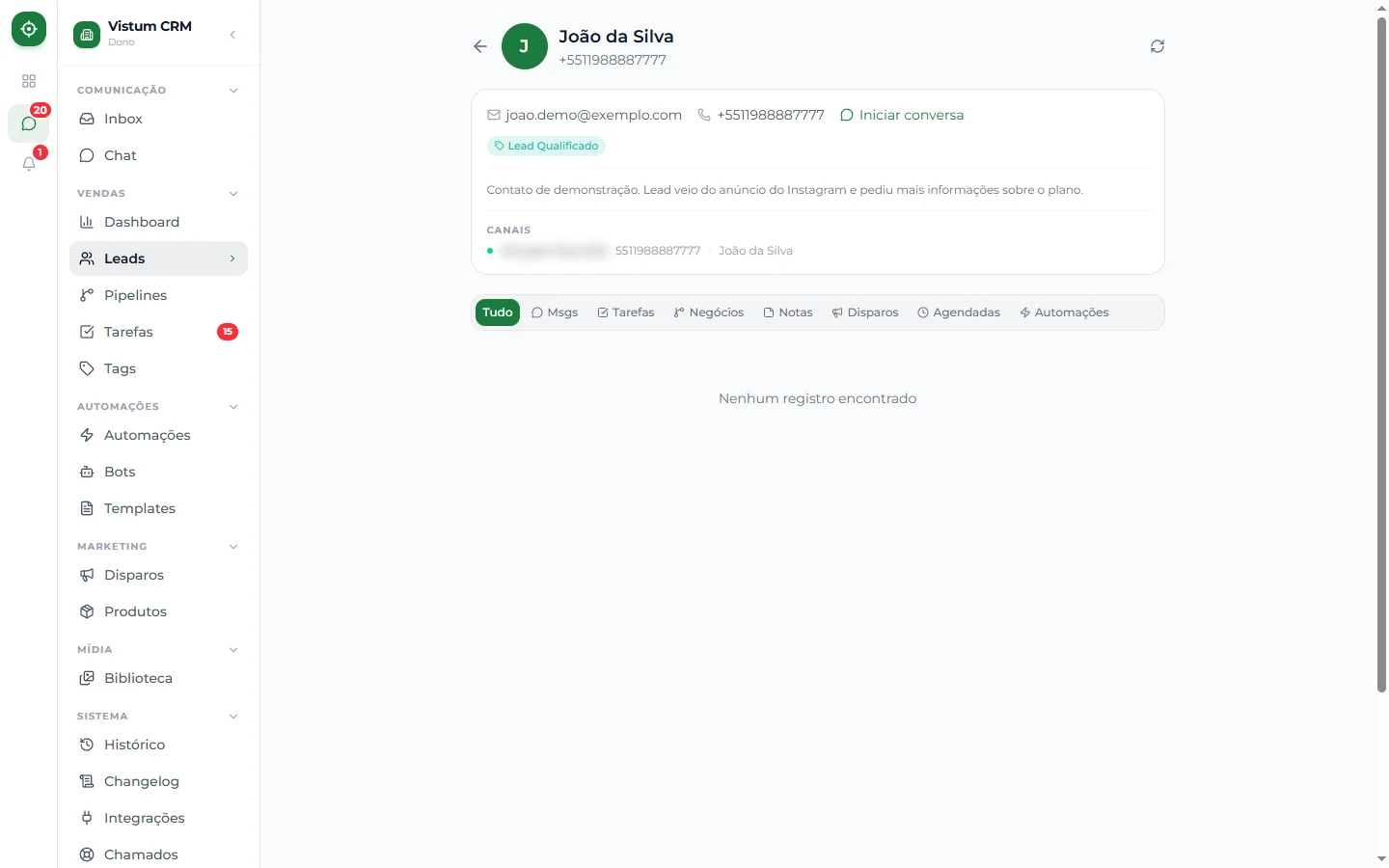
Cada contato pode ter um atendente responsável. Abra a ficha do contato e escolha o atendente no campo Responsável. Assim o time sabe quem cuida de cada lead, e você pode filtrar a lista por atendente.Vincular um produto
Na ficha do contato, vincule o produto de interesse dele. Isso ajuda a segmentar a base e a saber o que cada lead quer comprar.Adicionar e remover tags
Tags organizam sua base. Na ficha do contato, em Tags:- Clique para adicionar uma tag (ex:
cliente,vip,frio). - Clique no x da tag para remover.
Exportar contatos (CSV)
Precisa levar sua base para outro lugar ou fazer um backup?1
Aplique os filtros que quiser
Filtre por tag, atendente ou busca para exportar só o que precisa. Sem filtro, exporta tudo.
2
Clique em Exportar CSV
Botão no topo da tela. O Vistum gera um arquivo
.csv com os contatos da lista.Próximos passos
Painel do contato (Lead 360)
Veja toda a história do contato — mensagens, notas, cards e automações — em um só lugar.
Importar contatos via CSV
Suba sua base de outro CRM ou planilha em poucos minutos.