

O que são tarefas
Tarefas são lembretes de ação dentro do Vistum. Cada tarefa fica ligada a um contato e tem um responsável e uma data de vencimento. Use para o follow-up comercial do dia a dia: ligar para um lead, retornar uma mensagem, enviar uma proposta, cobrar uma resposta. Tarefas aparecem na rota Tarefas e são visíveis para todos os papéis da equipe, inclusive o atendente.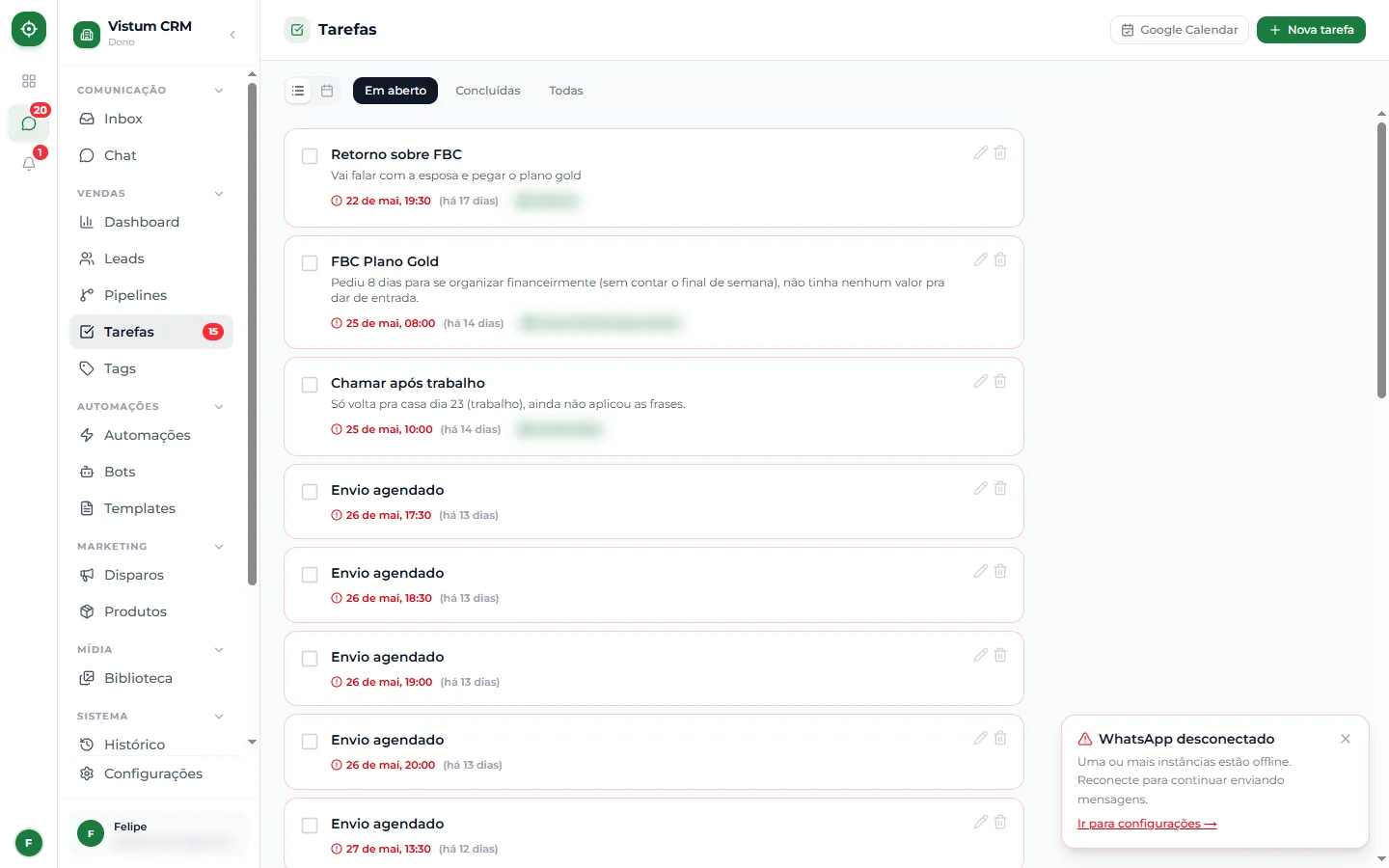
Criar uma tarefa
1
Acesse Tarefas
No menu lateral, clique em Tarefas.
2
Clique em Nova tarefa
Botão no topo direito da tela.
3
Escreva o que precisa ser feito
Digite um título claro (ex:
Ligar para confirmar proposta).4
Vincule a um contato
Escolha o contato a que a tarefa se refere. Assim você abre a ficha dele direto da tarefa.
5
Defina o responsável
Atribua a tarefa a um atendente da equipe. Ele verá a tarefa na lista dele.
6
Defina o prazo
Escolha a data de vencimento. Tarefas que vencem hoje entram no contador do menu.
7
Salve
Clique em Salvar. A tarefa aparece na lista.
Atribuir a um responsável
Toda tarefa tem um atendente responsável. Você pode atribuir a si mesmo ou a outro membro da equipe. O atendente vê as tarefas dele na própria tela de Tarefas, mesmo que não tenha acesso a outras áreas do CRM.Definir o prazo
A data de vencimento diz quando a tarefa precisa ser feita.- Tarefas que vencem hoje entram no contador do menu lateral.
- Tarefas vencidas continuam na lista até você concluir.
Badge no menu lateral
No menu lateral, ao lado de Tarefas, aparece um número. Ele mostra quantas tarefas você tem para hoje. Assim que você abre o CRM, já sabe quantos follow-ups estão na fila do dia.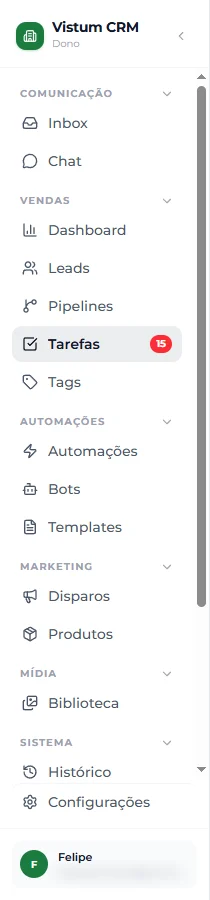
Marcar como concluída
Terminou a tarefa? Clique em Concluir. A tarefa passa a mostrar “Concluída por [Nome]”, com o nome de quem finalizou. Fica registrado quem fez o quê.Tarefa criada por automação
Você não precisa criar toda tarefa na mão. Uma automação pode criar a tarefa para você. Na sua automação, adicione uma operação Criar tarefa. Sempre que o gatilho disparar, o Vistum cria a tarefa, já vinculada ao contato e atribuída ao atendente que você escolher. Exemplo: quando um lead novo entra e não responde em 1 dia, a automação cria a tarefaLigar para o lead para o atendente responsável.
Dica de uso para follow-up comercial
O segredo de vender mais é não deixar lead esfriar. Use tarefas assim:- Atendeu um lead novo? Crie uma tarefa de retorno para o dia seguinte.
- Mandou uma proposta? Crie uma tarefa para cobrar resposta em 2 dias.
- Cliente sumiu? Crie uma tarefa de reativação para a semana que vem.
Próximos passos
Painel do contato (Lead 360)
Veja toda a história do contato — mensagens, notas, cards e tarefas — em um só lugar.
Criar tarefa por automação
Deixe o Vistum criar as tarefas de follow-up sozinho, no momento certo.