> ## Documentation Index
> Fetch the complete documentation index at: https://help.vistum.com.br/llms.txt
> Use this file to discover all available pages before exploring further.
# Tarefas e follow-up
> Crie tarefas vinculadas a um contato, atribua a um atendente, defina prazo e nunca mais esqueça de retornar um lead.
## O que são tarefas
Tarefas são lembretes de ação dentro do Vistum. Cada tarefa fica ligada a um contato e tem um responsável e uma data de vencimento.
Use para o follow-up comercial do dia a dia: ligar para um lead, retornar uma mensagem, enviar uma proposta, cobrar uma resposta.
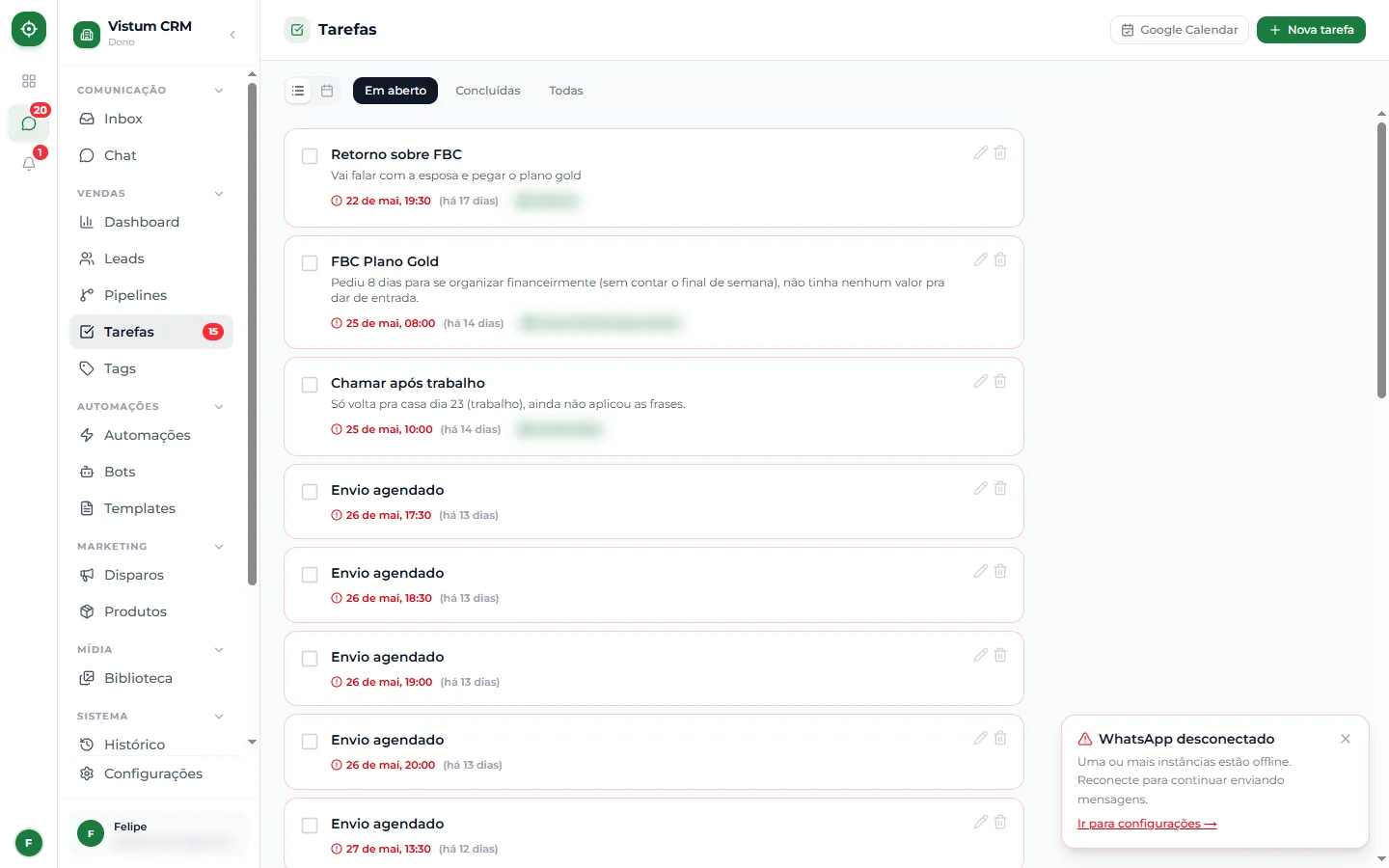
Tarefas aparecem na rota **Tarefas** e são visíveis para todos os papéis da equipe, inclusive o atendente.
 ## Criar uma tarefa
No menu lateral, clique em **Tarefas**.
Botão no topo direito da tela.
Digite um título claro (ex: `Ligar para confirmar proposta`).
Escolha o contato a que a tarefa se refere. Assim você abre a ficha dele direto da tarefa.
Atribua a tarefa a um atendente da equipe. Ele verá a tarefa na lista dele.
Escolha a data de vencimento. Tarefas que vencem hoje entram no contador do menu.
Clique em **Salvar**. A tarefa aparece na lista.
## Atribuir a um responsável
Toda tarefa tem um atendente responsável. Você pode atribuir a si mesmo ou a outro membro da equipe.
O atendente vê as tarefas dele na própria tela de Tarefas, mesmo que não tenha acesso a outras áreas do CRM.
Distribua as tarefas por atendente para dividir o follow-up entre o time. Cada um cuida dos próprios leads.
## Definir o prazo
A data de vencimento diz quando a tarefa precisa ser feita.
* Tarefas que vencem **hoje** entram no contador do menu lateral.
* Tarefas vencidas continuam na lista até você concluir.
## Badge no menu lateral
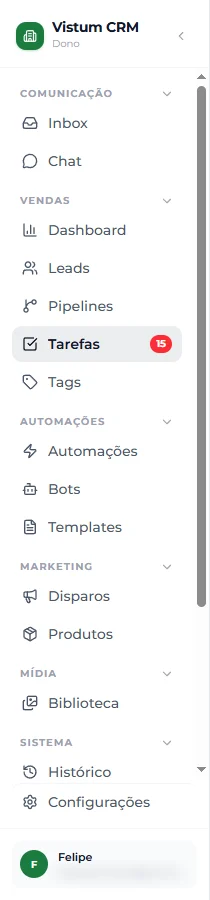
No menu lateral, ao lado de **Tarefas**, aparece um número. Ele mostra quantas tarefas você tem para hoje.
Assim que você abre o CRM, já sabe quantos follow-ups estão na fila do dia.
## Criar uma tarefa
No menu lateral, clique em **Tarefas**.
Botão no topo direito da tela.
Digite um título claro (ex: `Ligar para confirmar proposta`).
Escolha o contato a que a tarefa se refere. Assim você abre a ficha dele direto da tarefa.
Atribua a tarefa a um atendente da equipe. Ele verá a tarefa na lista dele.
Escolha a data de vencimento. Tarefas que vencem hoje entram no contador do menu.
Clique em **Salvar**. A tarefa aparece na lista.
## Atribuir a um responsável
Toda tarefa tem um atendente responsável. Você pode atribuir a si mesmo ou a outro membro da equipe.
O atendente vê as tarefas dele na própria tela de Tarefas, mesmo que não tenha acesso a outras áreas do CRM.
Distribua as tarefas por atendente para dividir o follow-up entre o time. Cada um cuida dos próprios leads.
## Definir o prazo
A data de vencimento diz quando a tarefa precisa ser feita.
* Tarefas que vencem **hoje** entram no contador do menu lateral.
* Tarefas vencidas continuam na lista até você concluir.
## Badge no menu lateral
No menu lateral, ao lado de **Tarefas**, aparece um número. Ele mostra quantas tarefas você tem para hoje.
Assim que você abre o CRM, já sabe quantos follow-ups estão na fila do dia.
 ## Marcar como concluída
Terminou a tarefa? Clique em **Concluir**.
A tarefa passa a mostrar **"Concluída por \[Nome]"**, com o nome de quem finalizou. Fica registrado quem fez o quê.
## Tarefa criada por automação
Você não precisa criar toda tarefa na mão. Uma automação pode criar a tarefa para você.
Na sua automação, adicione uma operação **Criar tarefa**. Sempre que o gatilho disparar, o Vistum cria a tarefa, já vinculada ao contato e atribuída ao atendente que você escolher.
Exemplo: quando um lead novo entra e não responde em 1 dia, a automação cria a tarefa `Ligar para o lead` para o atendente responsável.
## Dica de uso para follow-up comercial
O segredo de vender mais é não deixar lead esfriar. Use tarefas assim:
* Atendeu um lead novo? Crie uma tarefa de retorno para o dia seguinte.
* Mandou uma proposta? Crie uma tarefa para cobrar resposta em 2 dias.
* Cliente sumiu? Crie uma tarefa de reativação para a semana que vem.
Com o contador no menu, você sempre sabe quem precisa de um retorno hoje.
## Próximos passos
Veja toda a história do contato — mensagens, notas, cards e tarefas — em um só lugar.
Deixe o Vistum criar as tarefas de follow-up sozinho, no momento certo.
## Marcar como concluída
Terminou a tarefa? Clique em **Concluir**.
A tarefa passa a mostrar **"Concluída por \[Nome]"**, com o nome de quem finalizou. Fica registrado quem fez o quê.
## Tarefa criada por automação
Você não precisa criar toda tarefa na mão. Uma automação pode criar a tarefa para você.
Na sua automação, adicione uma operação **Criar tarefa**. Sempre que o gatilho disparar, o Vistum cria a tarefa, já vinculada ao contato e atribuída ao atendente que você escolher.
Exemplo: quando um lead novo entra e não responde em 1 dia, a automação cria a tarefa `Ligar para o lead` para o atendente responsável.
## Dica de uso para follow-up comercial
O segredo de vender mais é não deixar lead esfriar. Use tarefas assim:
* Atendeu um lead novo? Crie uma tarefa de retorno para o dia seguinte.
* Mandou uma proposta? Crie uma tarefa para cobrar resposta em 2 dias.
* Cliente sumiu? Crie uma tarefa de reativação para a semana que vem.
Com o contador no menu, você sempre sabe quem precisa de um retorno hoje.
## Próximos passos
Veja toda a história do contato — mensagens, notas, cards e tarefas — em um só lugar.
Deixe o Vistum criar as tarefas de follow-up sozinho, no momento certo.