> ## Documentation Index
> Fetch the complete documentation index at: https://help.vistum.com.br/llms.txt
> Use this file to discover all available pages before exploring further.
# Configurar permissões de um atendente
> Libere módulos, ações e pipelines para cada membro da equipe em Configurações → Equipe.
## Onde ajustar as permissões
As permissões ficam em **Configurações → Equipe**. Apenas **Owner** ou **Admin** podem configurar.
Por padrão, um atendente sem configuração tem acesso apenas a **Chat**, **Inbox** e **Tarefas**. Todo o resto fica bloqueado até você liberar.
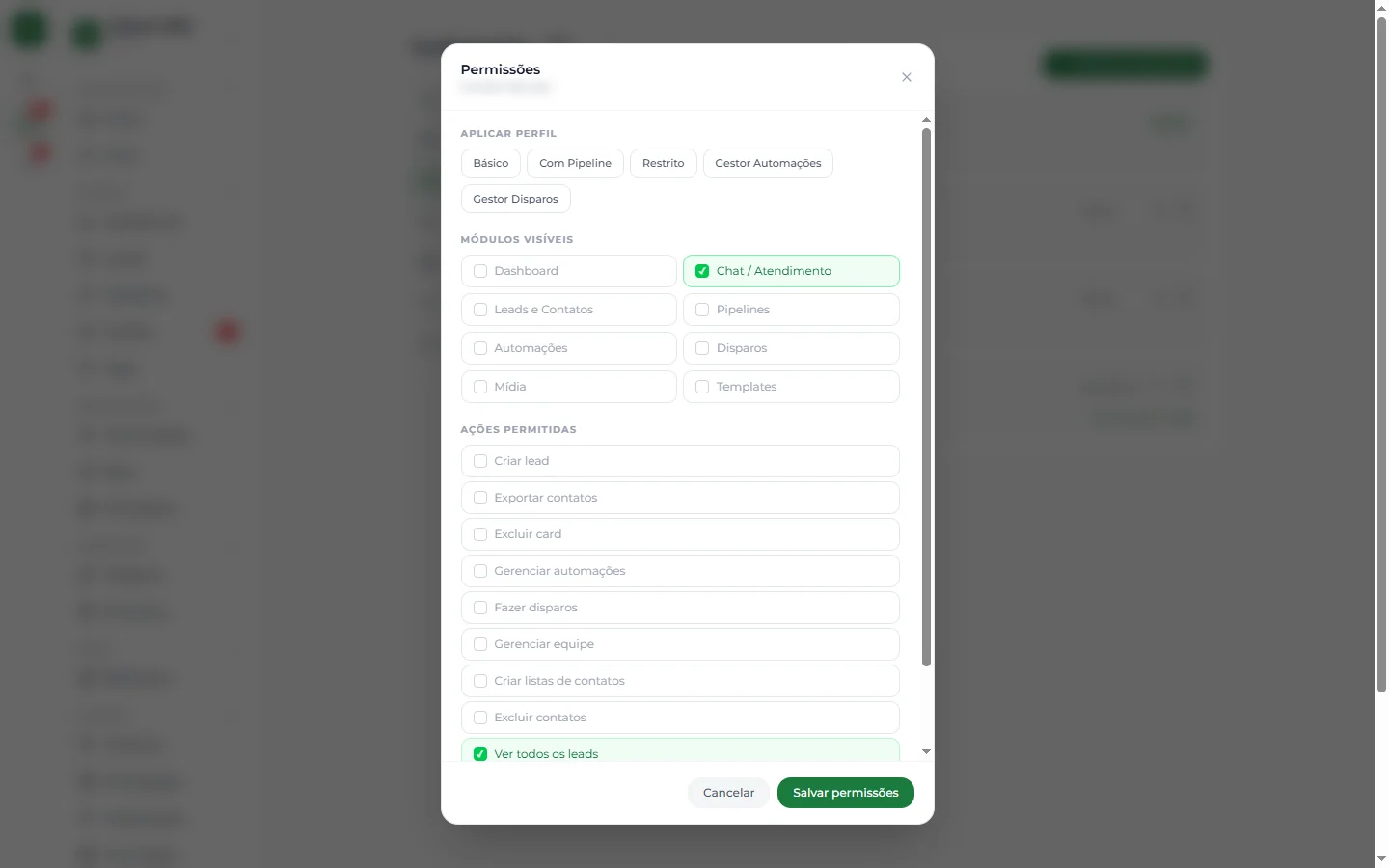 ## Selecionar o atendente
No menu, vá em **Configurações** e depois em **Equipe**.
Convide um novo membro ou clique em um atendente que já faz parte da equipe.
## Liberar módulos
Os módulos definem quais seções o atendente vê na barra lateral. Você pode liberar:
* Dashboard
* Chat
* Leads (Contatos)
* Pipelines
* Automações
* Disparos
* Relatórios
* Configurações
* Integrações
* Biblioteca de Mídia
* Templates
* Bots
Marque os módulos que esse atendente deve enxergar.
## Liberar ações
As ações controlam o que o atendente pode **fazer** dentro do que vê. Você pode liberar, entre outras:
* Criar lead
* Exportar contatos
* Excluir card
* Gerenciar automações
* Fazer disparos
* Criar lista de contatos
* Gerenciar equipe
* Gerenciar integrações
* Excluir contato
* Ver todos os leads
Libere apenas o que o atendente realmente precisa. É mais seguro começar restrito e ir liberando conforme a necessidade.
## Definir o escopo de pipeline
Você pode escolher se o atendente vê **todos os pipelines** ou apenas **pipelines selecionados**. Isso é útil quando cada equipe cuida de um funil diferente.
## Próximos passos
Entenda a diferença entre Owner, Admin e Atendente
## Selecionar o atendente
No menu, vá em **Configurações** e depois em **Equipe**.
Convide um novo membro ou clique em um atendente que já faz parte da equipe.
## Liberar módulos
Os módulos definem quais seções o atendente vê na barra lateral. Você pode liberar:
* Dashboard
* Chat
* Leads (Contatos)
* Pipelines
* Automações
* Disparos
* Relatórios
* Configurações
* Integrações
* Biblioteca de Mídia
* Templates
* Bots
Marque os módulos que esse atendente deve enxergar.
## Liberar ações
As ações controlam o que o atendente pode **fazer** dentro do que vê. Você pode liberar, entre outras:
* Criar lead
* Exportar contatos
* Excluir card
* Gerenciar automações
* Fazer disparos
* Criar lista de contatos
* Gerenciar equipe
* Gerenciar integrações
* Excluir contato
* Ver todos os leads
Libere apenas o que o atendente realmente precisa. É mais seguro começar restrito e ir liberando conforme a necessidade.
## Definir o escopo de pipeline
Você pode escolher se o atendente vê **todos os pipelines** ou apenas **pipelines selecionados**. Isso é útil quando cada equipe cuida de um funil diferente.
## Próximos passos
Entenda a diferença entre Owner, Admin e Atendente