> ## Documentation Index
> Fetch the complete documentation index at: https://help.vistum.com.br/llms.txt
> Use this file to discover all available pages before exploring further.
# Conectar Kiwify
> Receba as vendas aprovadas e reembolsos da Kiwify direto no CRM, com os dados do comprador já preenchidos.
## O que é a Kiwify
A Kiwify é uma plataforma de venda de produtos digitais (cursos, e-books, mentorias). Toda vez que alguém compra, pede reembolso ou cancela, a Kiwify pode avisar o Vistum por **webhook** — e o CRM transforma isso em contato + negociação automaticamente. Sem planilha, sem Zapier.
## Como funciona a conexão
No Vistum, conectar a Kiwify significa criar uma **automação com o gatilho "Webhook recebido"**. Esse gatilho gera uma **URL única com um token**. Você cola essa URL no painel da Kiwify e escolhe os eventos. Pronto: cada venda cai no CRM.
Não existe botão de "conectar com 1 clique". A ligação é sempre feita por essa URL + token que o Vistum gera para a sua automação.
## Passo 1 — Pegar a URL no Vistum
No CRM, vá em **Automações** e crie uma nova automação (ou abra uma existente) que vai receber as vendas da Kiwify.
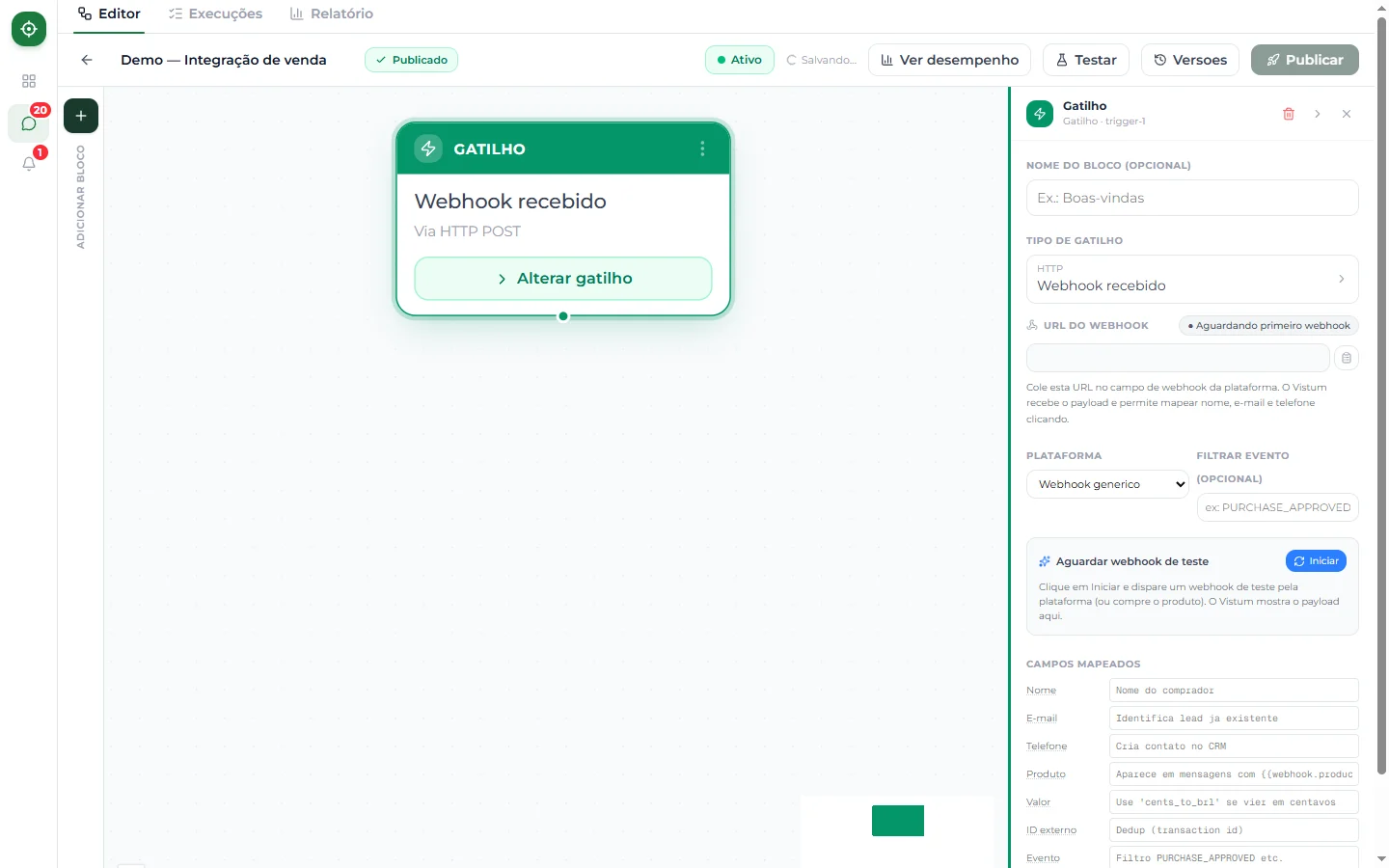
No primeiro nó da automação, selecione o gatilho **Webhook recebido**.
No campo **Plataforma**, selecione **Kiwify**. Assim o Vistum já sabe o formato dos dados que vão chegar. As opções disponíveis são Hotmart, Kiwify, Eduzz, Perfect Pay, Kirvano, Monetizze, Braip, Lastlink e Cartpanda.
O Vistum já traz o **mapeamento de campos** pronto para a Kiwify, no painel **Campos mapeados**: Nome, E-mail, Telefone, Produto, Valor, ID externo (para evitar duplicar a mesma transação), Evento (ex.: `PURCHASE_APPROVED`) e CPF/CNPJ. Só confira se está tudo certo.
O Vistum mostra uma URL única, parecida com:
```
https://crm.vistum.com.br/api/automations/webhook-in/SEU_TOKEN
```
Clique em **Copiar**.
Essa URL é exclusiva da sua automação e do seu workspace. Trate como senha — qualquer um com ela pode disparar a automação.
 ## Passo 2 — Colar na Kiwify
Na Kiwify, entre na área de **Webhooks / Integrações** da plataforma (normalmente dentro das configurações do produto ou da conta).
Crie um novo webhook e cole a URL que você copiou do Vistum.
Marque pelo menos:
* **Compra aprovada / pagamento aprovado** — é a venda que vira lead no CRM
* **Reembolso / cancelamento** (opcional) — caso queira reagir quando o cliente cancela
Confirme o cadastro na Kiwify.
## Campos detectados
Ao receber o primeiro evento, o Vistum reconhece o formato da Kiwify e já identifica:
| Campo | Variável nas mensagens |
| ---------------- | ----------------------- |
| Nome | `{{name}}` |
| E-mail | `{{email}}` |
| Telefone | `{{phone}}` |
| Produto | `{{webhook.product}}` |
| Valor | `{{webhook.amount}}` |
| Status da compra | `{{webhook.status}}` |
| Tipo do evento | `{{webhook.eventType}}` |
| CPF/CNPJ | `{{webhook.document}}` |
Os dados da compra usam sempre o prefixo **`webhook.`**. Digite duas chaves na mensagem e **escolha na lista**, no grupo **Webhook** — `{{webhook.product}}`, `{{webhook.amount}}`, `{{webhook.status}}`, `{{webhook.email}}`, `{{webhook.document}}`, `{{webhook.externalId}}` e `{{webhook.eventType}}` estão todas lá. Veja todas em [Usar variáveis nas mensagens](/automacoes/variaveis).
## Passo 3 — Testar
A Kiwify costuma ter um botão de **testar webhook** dentro da configuração. Use ele para mandar um evento de teste sem precisar de venda real.
Se não houver o botão de teste, faça uma **compra de teste** do produto.
No Vistum, o status muda para **● Conectado** e aparece o **último evento recebido** com o JSON na tela.
## Passo 4 — Ver a execução
Depois de um evento (de teste ou real), confira em **Execuções** (`/automacoes/execucoes` ou em **Histórico**). Lá você vê a linha do tempo: o que chegou, se o contato foi criado e o que a automação fez.
## Deu erro? Webhook não chegou?
Se você disparou o teste mas nada apareceu no Vistum, veja [O webhook não chegou](/problemas/webhook-nao-chegou). Os pontos mais comuns:
* URL colada errada (faltou um pedaço do token).
* Evento não marcado na Kiwify.
* Plano excedeu o limite de eventos do mês.
## Passo 2 — Colar na Kiwify
Na Kiwify, entre na área de **Webhooks / Integrações** da plataforma (normalmente dentro das configurações do produto ou da conta).
Crie um novo webhook e cole a URL que você copiou do Vistum.
Marque pelo menos:
* **Compra aprovada / pagamento aprovado** — é a venda que vira lead no CRM
* **Reembolso / cancelamento** (opcional) — caso queira reagir quando o cliente cancela
Confirme o cadastro na Kiwify.
## Campos detectados
Ao receber o primeiro evento, o Vistum reconhece o formato da Kiwify e já identifica:
| Campo | Variável nas mensagens |
| ---------------- | ----------------------- |
| Nome | `{{name}}` |
| E-mail | `{{email}}` |
| Telefone | `{{phone}}` |
| Produto | `{{webhook.product}}` |
| Valor | `{{webhook.amount}}` |
| Status da compra | `{{webhook.status}}` |
| Tipo do evento | `{{webhook.eventType}}` |
| CPF/CNPJ | `{{webhook.document}}` |
Os dados da compra usam sempre o prefixo **`webhook.`**. Digite duas chaves na mensagem e **escolha na lista**, no grupo **Webhook** — `{{webhook.product}}`, `{{webhook.amount}}`, `{{webhook.status}}`, `{{webhook.email}}`, `{{webhook.document}}`, `{{webhook.externalId}}` e `{{webhook.eventType}}` estão todas lá. Veja todas em [Usar variáveis nas mensagens](/automacoes/variaveis).
## Passo 3 — Testar
A Kiwify costuma ter um botão de **testar webhook** dentro da configuração. Use ele para mandar um evento de teste sem precisar de venda real.
Se não houver o botão de teste, faça uma **compra de teste** do produto.
No Vistum, o status muda para **● Conectado** e aparece o **último evento recebido** com o JSON na tela.
## Passo 4 — Ver a execução
Depois de um evento (de teste ou real), confira em **Execuções** (`/automacoes/execucoes` ou em **Histórico**). Lá você vê a linha do tempo: o que chegou, se o contato foi criado e o que a automação fez.
## Deu erro? Webhook não chegou?
Se você disparou o teste mas nada apareceu no Vistum, veja [O webhook não chegou](/problemas/webhook-nao-chegou). Os pontos mais comuns:
* URL colada errada (faltou um pedaço do token).
* Evento não marcado na Kiwify.
* Plano excedeu o limite de eventos do mês.