> ## Documentation Index
> Fetch the complete documentation index at: https://help.vistum.com.br/llms.txt
> Use this file to discover all available pages before exploring further.
# Painel do contato (Lead 360)
> Veja toda a história de um contato em um só lugar — timeline, mensagens, notas, campos personalizados, cards de pipeline e automações.
## O que é o painel do contato
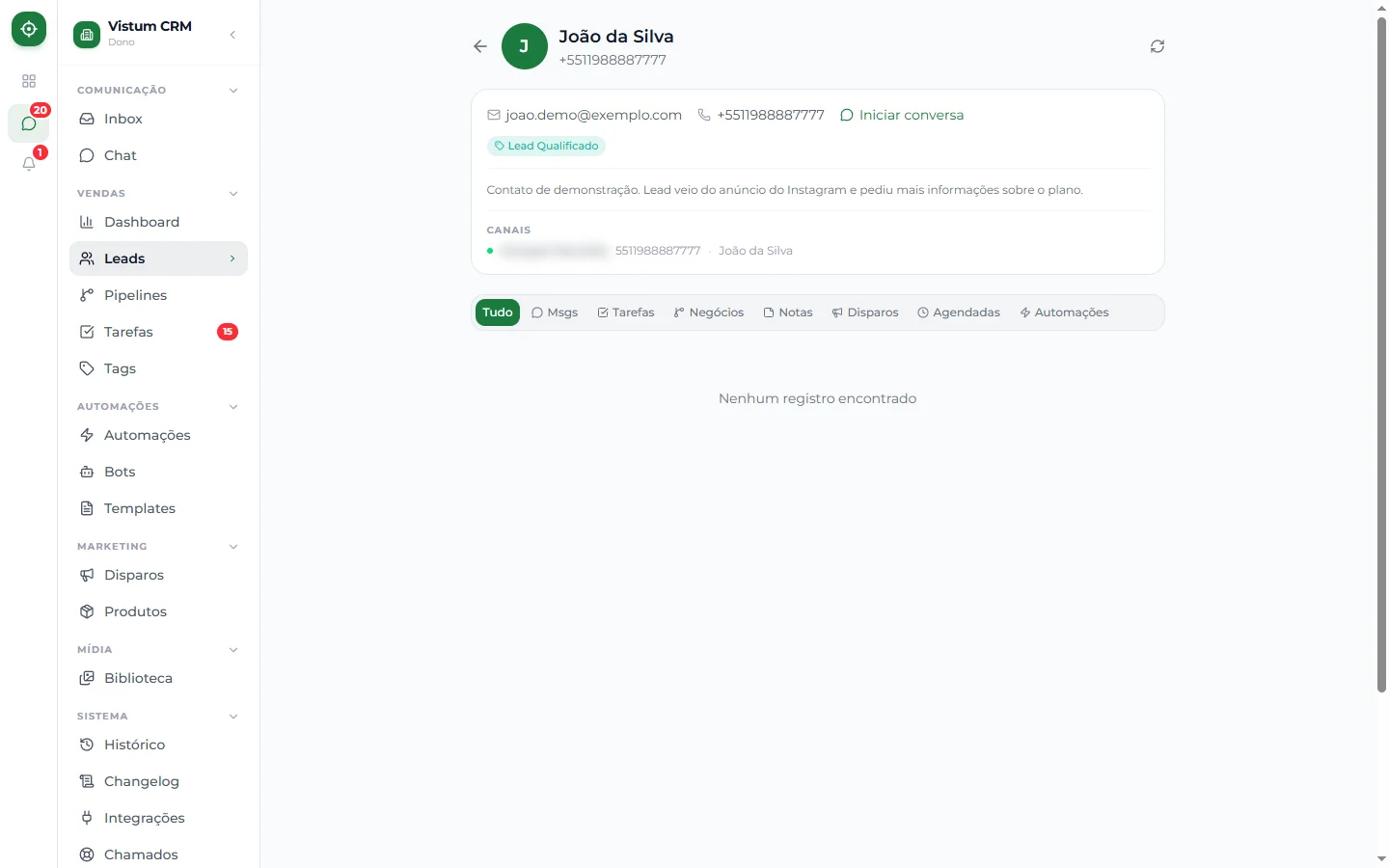
O painel do contato (Lead 360) reúne tudo o que aconteceu com um lead em uma única tela. Você não precisa caçar informação em vários lugares.
Ele aparece em dois pontos do CRM:
* No **Chat**, como painel lateral, ao lado da conversa.
* Na tela de **Contatos**, ao abrir a ficha do contato.
 ## Timeline de atividades
A timeline mostra, em ordem, tudo o que rolou com o contato: mensagens, mudanças de etapa, tarefas, automações disparadas.
É a linha do tempo do relacionamento. Você bate o olho e entende o histórico sem perguntar para ninguém.
## Notas do contato
Anote o que for importante sobre o lead. Notas ficam só para a sua equipe — o contato não vê.
Use para registrar combinados, contexto da negociação ou qualquer detalhe que ajude no próximo atendimento.
## Histórico de mensagens consolidado
Todas as mensagens trocadas com o contato aparecem juntas, em um só histórico. Se ele falou com você por mais de um canal, tudo fica reunido aqui.
## Cards de pipeline vinculados
O painel mostra em quais pipelines o contato tem card e em qual etapa ele está. Você vê de relance se o lead está em `Proposta`, `Fechado` ou parado em algum lugar.
## Histórico de automações do contato
Veja quais automações já passaram por esse contato e quando. Útil para saber se ele já recebeu uma mensagem automática, entrou em uma sequência ou teve uma tarefa criada por automação.
## Campos personalizados do contato (globais)
No painel você preenche os **campos personalizados do contato**. Eles são **globais**: o valor vale para o contato em qualquer lugar do CRM, não importa o pipeline.
Use para guardar dados fixos da pessoa, como `CPF`, `cidade`, `data de aniversário` ou `origem do lead`.
### Diferença para o campo personalizado de pipeline
Tem dois tipos de campo personalizado no Vistum, e eles não se misturam:
| Campo do contato (global) | Campo de pipeline |
| ---------------------------------- | ------------------------------------------ |
| Vale para o contato em todo o CRM | Vale só dentro de um pipeline específico |
| Aparece no painel do contato | Aparece no card daquele pipeline |
| Ex: `CPF`, `cidade`, `aniversário` | Ex: `valor da proposta`, `motivo da perda` |
Resumindo: o campo do contato segue a pessoa. O campo de pipeline fica preso ao funil onde foi criado. Para criar campos de pipeline, veja [Campos personalizados](/pipelines/campos-personalizados).
## Deduplicar contatos (merge manual)
Apareceu o mesmo lead duas vezes? Você pode juntar os dois contatos em um só com o **merge manual**.
Clique no contato que você quer manter.
Use a opção de **deduplicar / mesclar** e selecione o contato duplicado.
O histórico dos dois é juntado em um contato só. Confira antes de confirmar.
A mesclagem junta os dados dos dois contatos de forma definitiva. Confira qual contato é o principal antes de confirmar.
## Próximos passos
Crie campos de pipeline para guardar dados específicos de cada funil.
Crie tarefas vinculadas ao contato e nunca esqueça de retornar um lead.
## Timeline de atividades
A timeline mostra, em ordem, tudo o que rolou com o contato: mensagens, mudanças de etapa, tarefas, automações disparadas.
É a linha do tempo do relacionamento. Você bate o olho e entende o histórico sem perguntar para ninguém.
## Notas do contato
Anote o que for importante sobre o lead. Notas ficam só para a sua equipe — o contato não vê.
Use para registrar combinados, contexto da negociação ou qualquer detalhe que ajude no próximo atendimento.
## Histórico de mensagens consolidado
Todas as mensagens trocadas com o contato aparecem juntas, em um só histórico. Se ele falou com você por mais de um canal, tudo fica reunido aqui.
## Cards de pipeline vinculados
O painel mostra em quais pipelines o contato tem card e em qual etapa ele está. Você vê de relance se o lead está em `Proposta`, `Fechado` ou parado em algum lugar.
## Histórico de automações do contato
Veja quais automações já passaram por esse contato e quando. Útil para saber se ele já recebeu uma mensagem automática, entrou em uma sequência ou teve uma tarefa criada por automação.
## Campos personalizados do contato (globais)
No painel você preenche os **campos personalizados do contato**. Eles são **globais**: o valor vale para o contato em qualquer lugar do CRM, não importa o pipeline.
Use para guardar dados fixos da pessoa, como `CPF`, `cidade`, `data de aniversário` ou `origem do lead`.
### Diferença para o campo personalizado de pipeline
Tem dois tipos de campo personalizado no Vistum, e eles não se misturam:
| Campo do contato (global) | Campo de pipeline |
| ---------------------------------- | ------------------------------------------ |
| Vale para o contato em todo o CRM | Vale só dentro de um pipeline específico |
| Aparece no painel do contato | Aparece no card daquele pipeline |
| Ex: `CPF`, `cidade`, `aniversário` | Ex: `valor da proposta`, `motivo da perda` |
Resumindo: o campo do contato segue a pessoa. O campo de pipeline fica preso ao funil onde foi criado. Para criar campos de pipeline, veja [Campos personalizados](/pipelines/campos-personalizados).
## Deduplicar contatos (merge manual)
Apareceu o mesmo lead duas vezes? Você pode juntar os dois contatos em um só com o **merge manual**.
Clique no contato que você quer manter.
Use a opção de **deduplicar / mesclar** e selecione o contato duplicado.
O histórico dos dois é juntado em um contato só. Confira antes de confirmar.
A mesclagem junta os dados dos dois contatos de forma definitiva. Confira qual contato é o principal antes de confirmar.
## Próximos passos
Crie campos de pipeline para guardar dados específicos de cada funil.
Crie tarefas vinculadas ao contato e nunca esqueça de retornar um lead.