> ## Documentation Index
> Fetch the complete documentation index at: https://help.vistum.com.br/llms.txt
> Use this file to discover all available pages before exploring further.
# Gerenciar contatos
> Crie, edite, busque e organize seus contatos no Vistum. Atribua atendente, vincule produto, use tags e exporte sua base.
## O que é a tela de Contatos
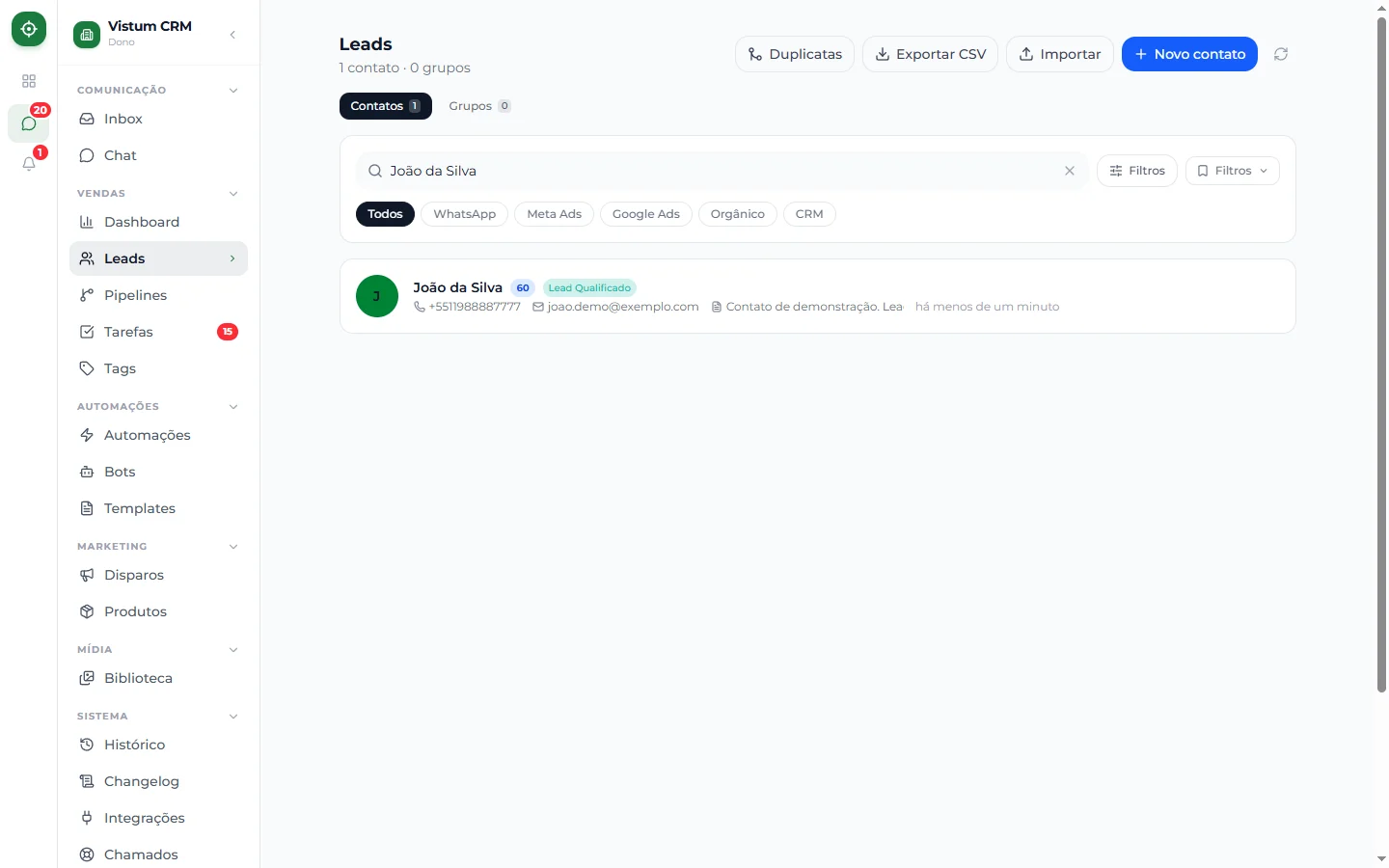
A tela **Contatos** é a sua base de leads e clientes. Cada contato tem nome, telefone, email, atendente responsável, produto e tags.
A lista é paginada, com **200 contatos por página**.
 ## Abrir a tela
No menu lateral, clique em **Contatos**.
## Criar ou editar um contato
Botão no topo direito da tela.
Informe nome e telefone (com DDD). Email é opcional.
Clique em **Salvar**. O contato entra na lista.
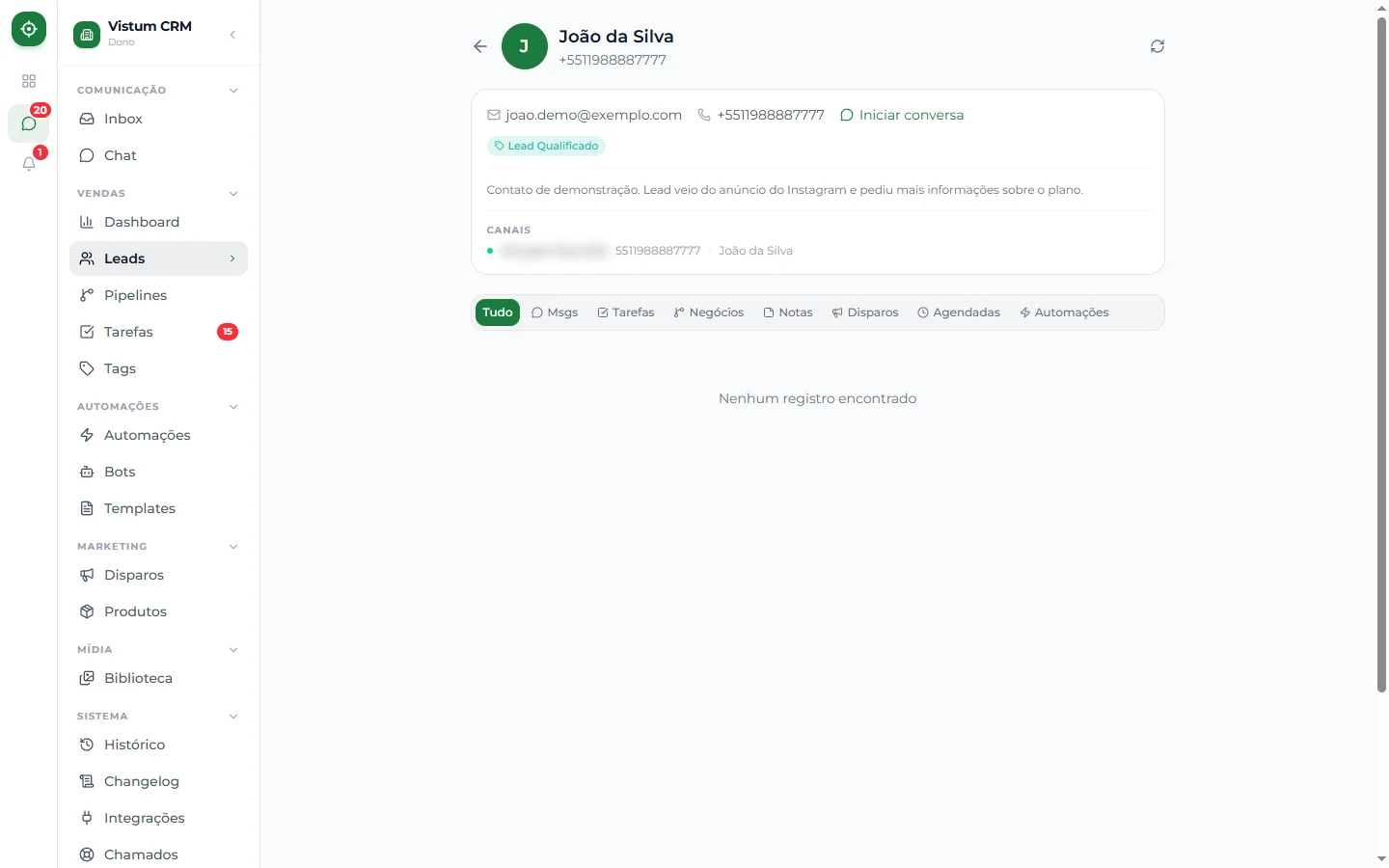
Para editar, clique no contato e ajuste os dados na ficha dele.
## Buscar contatos
No topo da lista, use a busca por **nome, telefone ou email**. Digite parte do que você lembra e a lista filtra na hora.
## Filtros salvos
Você pode salvar filtros para voltar a uma lista sem refazer tudo. Filtre por:
* **Tag** (ex: só os contatos com a tag `vip`)
* **Atendente responsável**
* **Sem resposta** (contatos que não responderam)
Salve o filtro com um nome e ele fica disponível para reuso.
Crie um filtro **Sem resposta** para ver de uma vez todos os leads que precisam de follow-up.
## Atribuir atendente responsável
Cada contato pode ter um atendente responsável. Abra a ficha do contato e escolha o atendente no campo **Responsável**.
Assim o time sabe quem cuida de cada lead, e você pode filtrar a lista por atendente.
## Vincular um produto
Na ficha do contato, vincule o **produto** de interesse dele. Isso ajuda a segmentar a base e a saber o que cada lead quer comprar.
## Adicionar e remover tags
Tags organizam sua base. Na ficha do contato, em **Tags**:
* Clique para adicionar uma tag (ex: `cliente`, `vip`, `frio`).
* Clique no **x** da tag para remover.
## Abrir a tela
No menu lateral, clique em **Contatos**.
## Criar ou editar um contato
Botão no topo direito da tela.
Informe nome e telefone (com DDD). Email é opcional.
Clique em **Salvar**. O contato entra na lista.
Para editar, clique no contato e ajuste os dados na ficha dele.
## Buscar contatos
No topo da lista, use a busca por **nome, telefone ou email**. Digite parte do que você lembra e a lista filtra na hora.
## Filtros salvos
Você pode salvar filtros para voltar a uma lista sem refazer tudo. Filtre por:
* **Tag** (ex: só os contatos com a tag `vip`)
* **Atendente responsável**
* **Sem resposta** (contatos que não responderam)
Salve o filtro com um nome e ele fica disponível para reuso.
Crie um filtro **Sem resposta** para ver de uma vez todos os leads que precisam de follow-up.
## Atribuir atendente responsável
Cada contato pode ter um atendente responsável. Abra a ficha do contato e escolha o atendente no campo **Responsável**.
Assim o time sabe quem cuida de cada lead, e você pode filtrar a lista por atendente.
## Vincular um produto
Na ficha do contato, vincule o **produto** de interesse dele. Isso ajuda a segmentar a base e a saber o que cada lead quer comprar.
## Adicionar e remover tags
Tags organizam sua base. Na ficha do contato, em **Tags**:
* Clique para adicionar uma tag (ex: `cliente`, `vip`, `frio`).
* Clique no **x** da tag para remover.
 ## Exportar contatos (CSV)
Precisa levar sua base para outro lugar ou fazer um backup?
Filtre por tag, atendente ou busca para exportar só o que precisa. Sem filtro, exporta tudo.
Botão no topo da tela. O Vistum gera um arquivo `.csv` com os contatos da lista.
Para o caminho contrário (subir uma base de outro sistema), veja [Importar contatos via CSV](/contatos/importar-csv).
## Próximos passos
Veja toda a história do contato — mensagens, notas, cards e automações — em um só lugar.
Suba sua base de outro CRM ou planilha em poucos minutos.
## Exportar contatos (CSV)
Precisa levar sua base para outro lugar ou fazer um backup?
Filtre por tag, atendente ou busca para exportar só o que precisa. Sem filtro, exporta tudo.
Botão no topo da tela. O Vistum gera um arquivo `.csv` com os contatos da lista.
Para o caminho contrário (subir uma base de outro sistema), veja [Importar contatos via CSV](/contatos/importar-csv).
## Próximos passos
Veja toda a história do contato — mensagens, notas, cards e automações — em um só lugar.
Suba sua base de outro CRM ou planilha em poucos minutos.