> ## Documentation Index
> Fetch the complete documentation index at: https://help.vistum.com.br/llms.txt
> Use this file to discover all available pages before exploring further.
# Usar variáveis nas mensagens
> Deixe suas mensagens personalizadas com o nome, o produto e o valor de cada cliente — sem digitar tudo na mão.
## O que é uma variável
Uma **variável** é um "espaço reservado" que o Vistum **troca pelo dado real** de cada cliente na hora de enviar. Em vez de escrever "Olá cliente", você escreve `Olá {{name}}` e cada pessoa recebe com o próprio nome: "Olá Maria", "Olá João".
As variáveis ficam entre **chaves duplas**: `{{ }}`.
## Como inserir (autocomplete)
Você não precisa decorar os nomes. Enquanto escreve a mensagem, digite `{{` e o Vistum abre uma lista de sugestões. É só escolher.
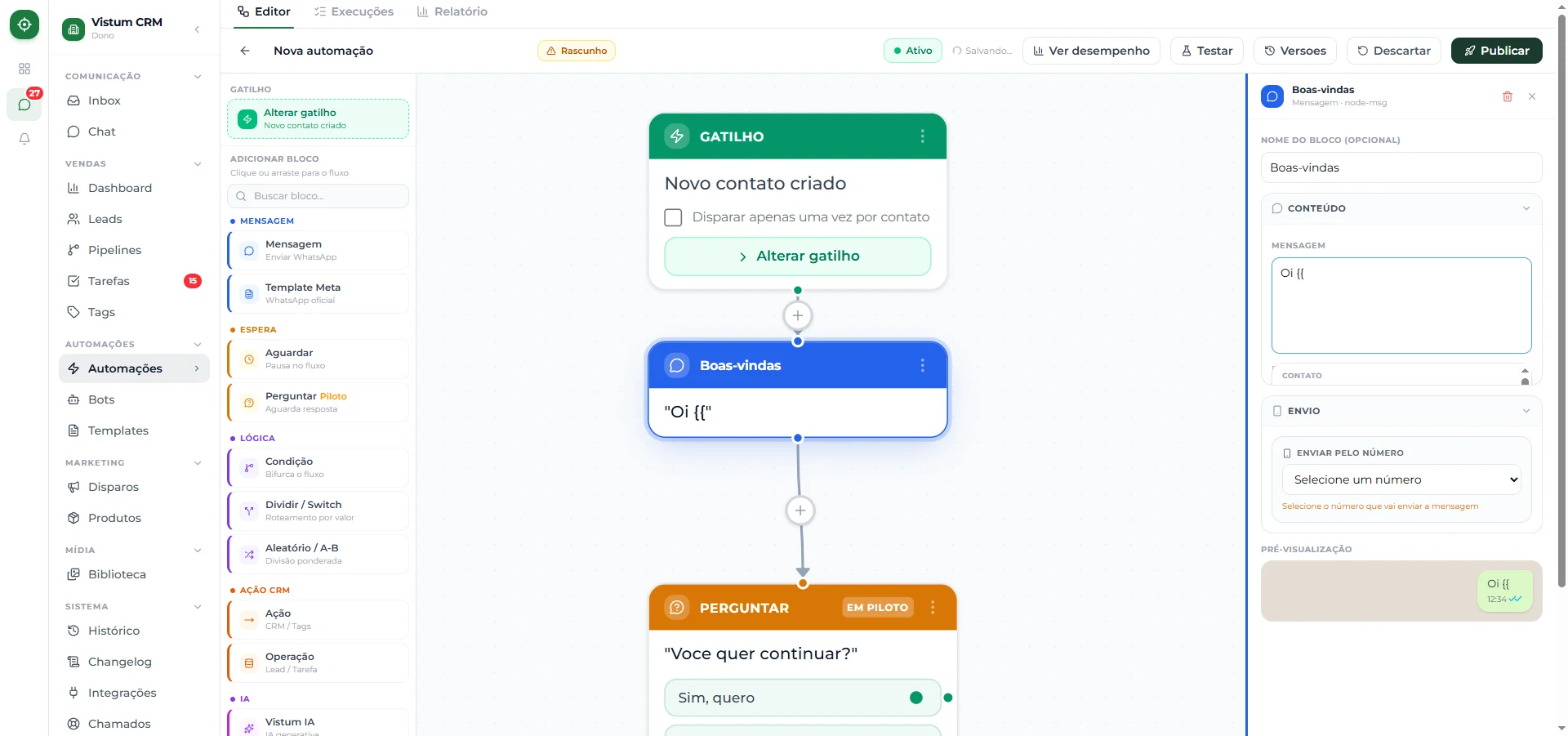 No bloco **Mensagem** (ou no **Perguntar**), clique no campo de texto.
Digite `{{`. Aparece a lista de variáveis disponíveis.
Clique na que quiser (ex.: **`{{name}}`**). Ela é inserida já formatada.
## Veja antes de enviar (preview)
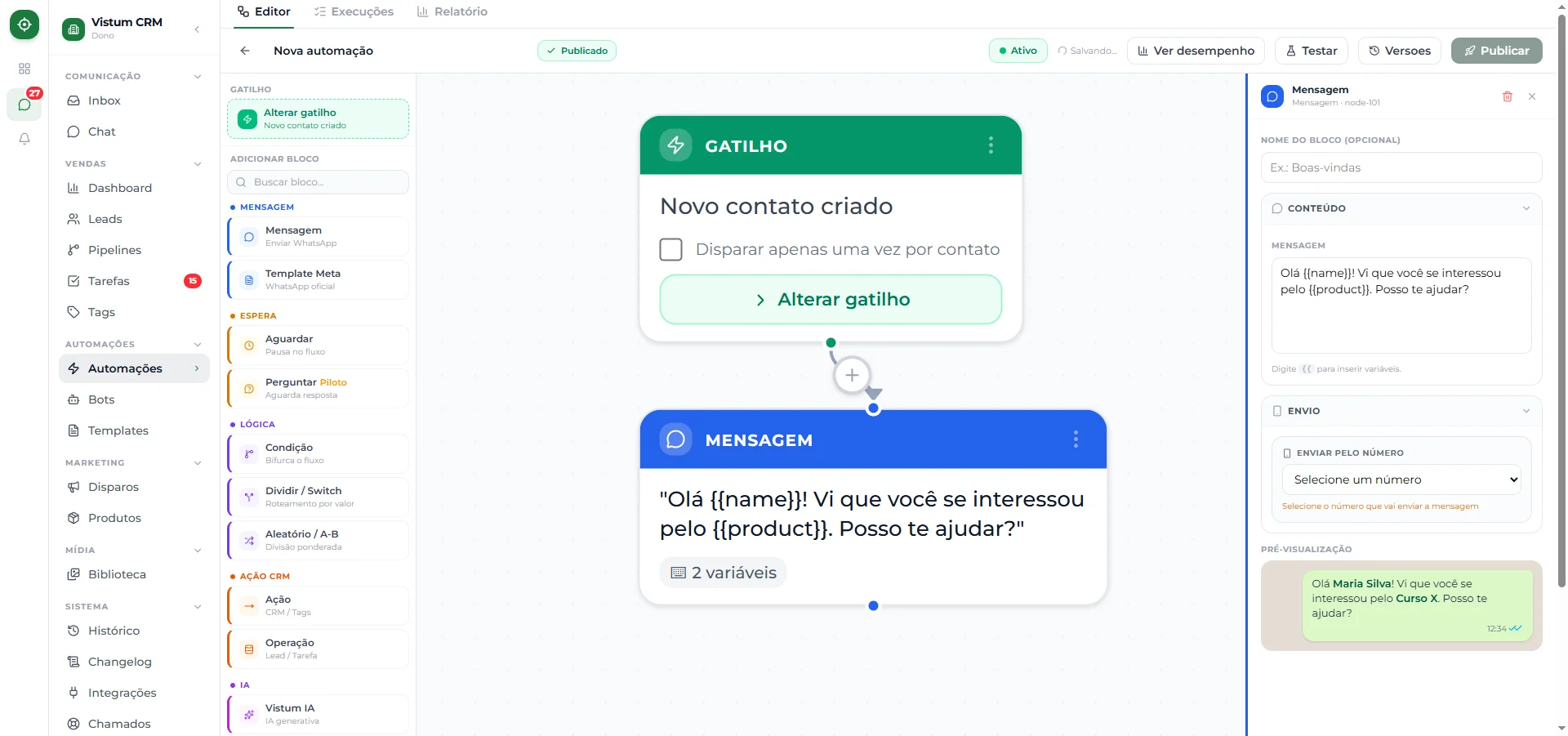
O Vistum mostra um **preview** — uma prévia da bolha do WhatsApp — com as variáveis já trocadas por valores de exemplo. Assim você confere se a mensagem ficou natural antes de publicar.
No bloco **Mensagem** (ou no **Perguntar**), clique no campo de texto.
Digite `{{`. Aparece a lista de variáveis disponíveis.
Clique na que quiser (ex.: **`{{name}}`**). Ela é inserida já formatada.
## Veja antes de enviar (preview)
O Vistum mostra um **preview** — uma prévia da bolha do WhatsApp — com as variáveis já trocadas por valores de exemplo. Assim você confere se a mensagem ficou natural antes de publicar.
 ## Lista de variáveis disponíveis
Esta é a lista **completa** do que o Vistum preenche. Qualquer nome fora dela sai vazio na mensagem — inclusive nomes que parecem óbvios, como `{{produto}}` ou `{{valor}}` (os certos são `{{webhook.product}}` e `{{webhook.amount}}`, logo abaixo).
### Dados do contato (sempre disponíveis)
| Variável | O que mostra |
| ----------- | ---------------------- |
| `{{name}}` | Nome do contato |
| `{{phone}}` | Telefone do contato |
| `{{email}}` | E-mail do contato |
| `{{notes}}` | Observações do contato |
### Dados do atendimento
| Variável | O que mostra |
| -------------------- | -------------------------------------------- |
| `{{stage}}` | Etapa atual do contato no pipeline |
| `{{assigned_agent}}` | Nome do atendente responsável pelo contato |
| `{{lastMessage}}` | Texto da última mensagem recebida do contato |
### Dados de compra (só quando o gatilho vem de uma plataforma de venda)
| Variável | O que mostra |
| -------------------------- | -------------------------------------------------------------------------------------------- |
| `{{webhook.product}}` | Produto comprado |
| `{{webhook.amount}}` | Valor da compra |
| `{{webhook.status}}` | Status da compra (ex.: aprovada) |
| `{{webhook.email}}` | E-mail enviado no payload do webhook (pode ser diferente do `{{email}}` já salvo no contato) |
| `{{webhook.document}}` | CPF/CNPJ do comprador, quando a plataforma envia |
| `{{webhook.externalId}}` | Identificador da venda/transação na plataforma de origem |
| `{{webhook.eventType}}` | Tipo do evento recebido (ex.: `PURCHASE_APPROVED`) |
| `{{webhook.phoneMissing}}` | Indica que a plataforma não enviou telefone do comprador |
Todas as variáveis de compra começam com o prefixo **`webhook.`** — não existe `{{produto}}` nem `{{valor}}` soltos, o nome certo é `{{webhook.product}}` e `{{webhook.amount}}`. Elas só têm conteúdo quando a automação foi iniciada por uma **compra de plataforma** (Hotmart, Kiwify, etc.) ou por um webhook genérico. Veja [Conectar plataformas de venda](/automacoes/plataformas-de-venda).
**Escolha as variáveis de compra na lista.** Digite duas chaves na mensagem e abra o grupo **Webhook** — todas as variáveis de compra estão lá: `{{webhook.product}}`, `{{webhook.amount}}`, `{{webhook.status}}`, `{{webhook.email}}`, `{{webhook.document}}`, `{{webhook.externalId}}` e `{{webhook.eventType}}`.
O grupo **Negócio** traz `{{stage}}` e `{{assigned_agent}}`. Use sempre o **preview** e o botão **Testar** para conferir se a variável trouxe o dado antes de publicar.
### Variável da sua própria resposta (bloco Perguntar)
Quando você usa o bloco **Perguntar** e escolhe **salvar a resposta numa variável**, você mesmo escolhe o nome dela — não existe uma variável fixa chamada `{{resposta}}`. Por exemplo, se no campo "salvar resposta em" você escrever `email_lead`, a variável a usar depois é `{{email_lead}}`.
**`{{resposta}}` não é uma variável do sistema.** É só um nome de exemplo. O campo "salvar resposta em" do bloco Perguntar já vem com um placeholder pronto (`email_lead`) — use esse nome, ou escolha o seu, e é *esse* nome que você vai usar entre chaves duplas nos blocos seguintes. Se você digitar `{{resposta}}` sem ter criado uma variável com esse nome exato, ela sai vazia. Veja [Bloco Perguntar](/automacoes/perguntar-aguardar).
## Exemplos prontos
**Boas-vindas:**
> `Oi {{name}}! Seja muito bem-vindo(a) 😊 Em que posso te ajudar?`
**Pós-venda:**
> `Parabéns pela compra, {{name}}! Seu acesso ao {{webhook.product}} (R$ {{webhook.amount}}) já está liberado 🎉`
**Confirmando uma resposta salva em `email_lead`:**
> `Perfeito, {{name}}! Vou te mandar a proposta em {{email_lead}}. 👍`
## Cuidados
Se uma variável **não tiver valor** para aquele contato (ex.: o cliente não tem e-mail cadastrado), ela pode aparecer **vazia** na mensagem. Use o **preview** e o **Testar** para conferir, e evite frases que fiquem estranhas sem o dado.
Sempre **teste** a automação antes de publicar. O botão **Testar** roda uma simulação sem enviar nada, e o preview mostra como a mensagem vai ficar.
## Próximos passos
* [Bloco Perguntar e Aguardar Resposta](/automacoes/perguntar-aguardar)
* [Exemplos prontos de automações](/automacoes/exemplos-prontos)
## Lista de variáveis disponíveis
Esta é a lista **completa** do que o Vistum preenche. Qualquer nome fora dela sai vazio na mensagem — inclusive nomes que parecem óbvios, como `{{produto}}` ou `{{valor}}` (os certos são `{{webhook.product}}` e `{{webhook.amount}}`, logo abaixo).
### Dados do contato (sempre disponíveis)
| Variável | O que mostra |
| ----------- | ---------------------- |
| `{{name}}` | Nome do contato |
| `{{phone}}` | Telefone do contato |
| `{{email}}` | E-mail do contato |
| `{{notes}}` | Observações do contato |
### Dados do atendimento
| Variável | O que mostra |
| -------------------- | -------------------------------------------- |
| `{{stage}}` | Etapa atual do contato no pipeline |
| `{{assigned_agent}}` | Nome do atendente responsável pelo contato |
| `{{lastMessage}}` | Texto da última mensagem recebida do contato |
### Dados de compra (só quando o gatilho vem de uma plataforma de venda)
| Variável | O que mostra |
| -------------------------- | -------------------------------------------------------------------------------------------- |
| `{{webhook.product}}` | Produto comprado |
| `{{webhook.amount}}` | Valor da compra |
| `{{webhook.status}}` | Status da compra (ex.: aprovada) |
| `{{webhook.email}}` | E-mail enviado no payload do webhook (pode ser diferente do `{{email}}` já salvo no contato) |
| `{{webhook.document}}` | CPF/CNPJ do comprador, quando a plataforma envia |
| `{{webhook.externalId}}` | Identificador da venda/transação na plataforma de origem |
| `{{webhook.eventType}}` | Tipo do evento recebido (ex.: `PURCHASE_APPROVED`) |
| `{{webhook.phoneMissing}}` | Indica que a plataforma não enviou telefone do comprador |
Todas as variáveis de compra começam com o prefixo **`webhook.`** — não existe `{{produto}}` nem `{{valor}}` soltos, o nome certo é `{{webhook.product}}` e `{{webhook.amount}}`. Elas só têm conteúdo quando a automação foi iniciada por uma **compra de plataforma** (Hotmart, Kiwify, etc.) ou por um webhook genérico. Veja [Conectar plataformas de venda](/automacoes/plataformas-de-venda).
**Escolha as variáveis de compra na lista.** Digite duas chaves na mensagem e abra o grupo **Webhook** — todas as variáveis de compra estão lá: `{{webhook.product}}`, `{{webhook.amount}}`, `{{webhook.status}}`, `{{webhook.email}}`, `{{webhook.document}}`, `{{webhook.externalId}}` e `{{webhook.eventType}}`.
O grupo **Negócio** traz `{{stage}}` e `{{assigned_agent}}`. Use sempre o **preview** e o botão **Testar** para conferir se a variável trouxe o dado antes de publicar.
### Variável da sua própria resposta (bloco Perguntar)
Quando você usa o bloco **Perguntar** e escolhe **salvar a resposta numa variável**, você mesmo escolhe o nome dela — não existe uma variável fixa chamada `{{resposta}}`. Por exemplo, se no campo "salvar resposta em" você escrever `email_lead`, a variável a usar depois é `{{email_lead}}`.
**`{{resposta}}` não é uma variável do sistema.** É só um nome de exemplo. O campo "salvar resposta em" do bloco Perguntar já vem com um placeholder pronto (`email_lead`) — use esse nome, ou escolha o seu, e é *esse* nome que você vai usar entre chaves duplas nos blocos seguintes. Se você digitar `{{resposta}}` sem ter criado uma variável com esse nome exato, ela sai vazia. Veja [Bloco Perguntar](/automacoes/perguntar-aguardar).
## Exemplos prontos
**Boas-vindas:**
> `Oi {{name}}! Seja muito bem-vindo(a) 😊 Em que posso te ajudar?`
**Pós-venda:**
> `Parabéns pela compra, {{name}}! Seu acesso ao {{webhook.product}} (R$ {{webhook.amount}}) já está liberado 🎉`
**Confirmando uma resposta salva em `email_lead`:**
> `Perfeito, {{name}}! Vou te mandar a proposta em {{email_lead}}. 👍`
## Cuidados
Se uma variável **não tiver valor** para aquele contato (ex.: o cliente não tem e-mail cadastrado), ela pode aparecer **vazia** na mensagem. Use o **preview** e o **Testar** para conferir, e evite frases que fiquem estranhas sem o dado.
Sempre **teste** a automação antes de publicar. O botão **Testar** roda uma simulação sem enviar nada, e o preview mostra como a mensagem vai ficar.
## Próximos passos
* [Bloco Perguntar e Aguardar Resposta](/automacoes/perguntar-aguardar)
* [Exemplos prontos de automações](/automacoes/exemplos-prontos)