> ## Documentation Index
> Fetch the complete documentation index at: https://help.vistum.com.br/llms.txt
> Use this file to discover all available pages before exploring further.
# Enviar template oficial (Meta)
> Quando o cliente passou da janela de 24h sem responder, use um template aprovado pela Meta para conseguir falar com ele de novo.
## Para que serve
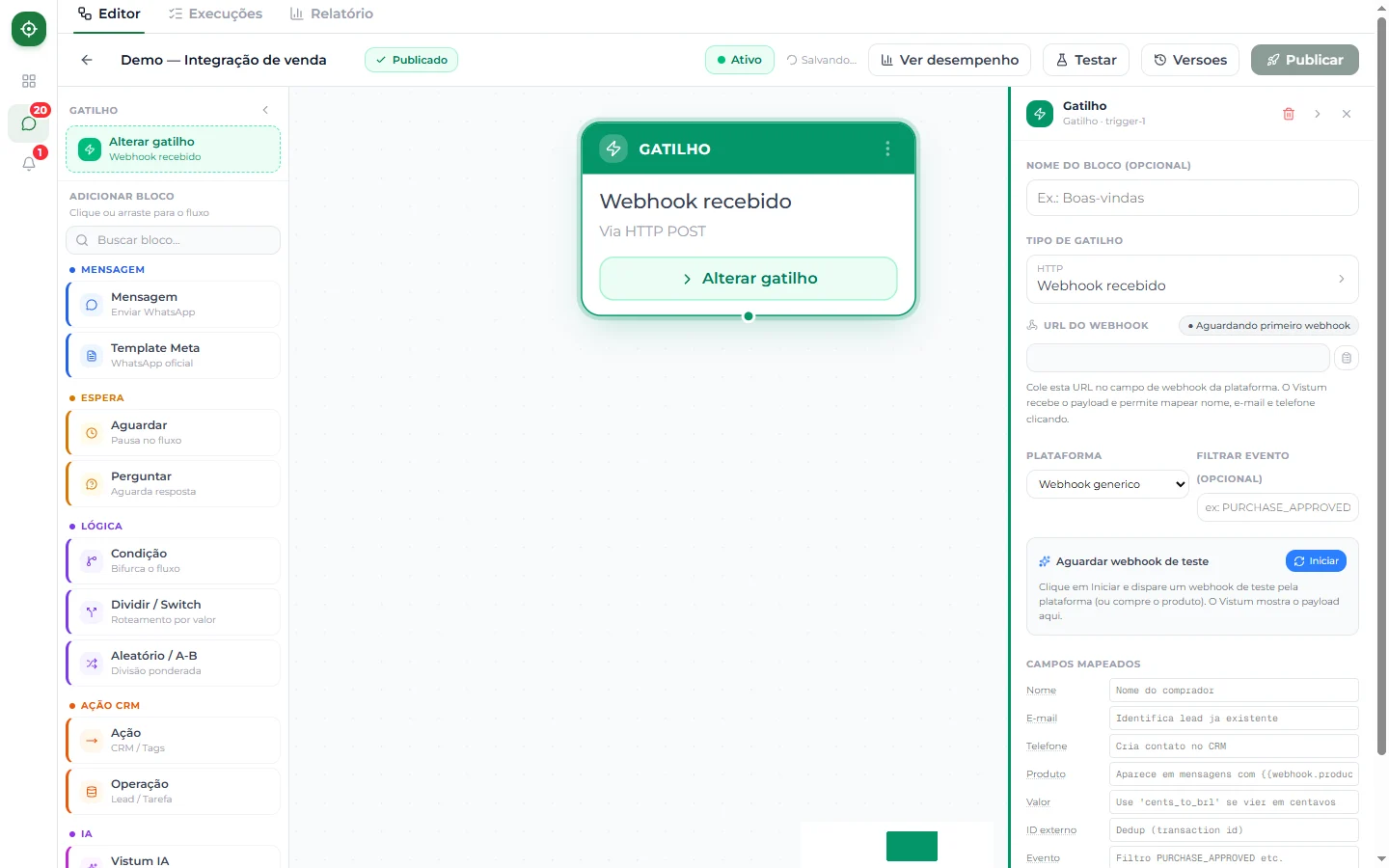
O bloco **Template Meta** envia uma mensagem usando um **template oficial aprovado** do WhatsApp Business (Meta). É a forma de **voltar a falar com um cliente que ficou em silêncio** por mais de 24 horas — quando uma mensagem comum não seria entregue.
 ## Exigência técnica: precisa de WhatsApp oficial (Cloud API)
O bloco Template Meta só funciona com uma instância **Cloud API** (o WhatsApp oficial da Meta) conectada ao workspace.
Se você **escolher a conexão** direto no bloco e ela estiver desconectada ou não for oficial, a execução **falha com um erro claro** na aba **Execuções** — você vê o motivo e pode corrigir.
No modo automático (sem escolher a conexão no bloco), quando o gatilho roda numa instância **Evolution** o Vistum tenta usar **outra instância Cloud API** do mesmo workspace. Só quando **não existe nenhuma** conexão oficial no workspace o envio é apenas pulado. Por isso, antes de depender deste bloco num fluxo importante, confirme que seu workspace tem pelo menos uma instância WhatsApp oficial conectada.
## Quando usar: a janela de 24 horas
O WhatsApp só deixa você enviar mensagem livre por **24 horas após a última resposta do cliente**. Depois disso, a janela "fecha" e a única forma de retomar a conversa é com um **template aprovado**.
| Situação | O que enviar |
| ------------------------------------- | ----------------------------------------------------------- |
| Cliente respondeu há menos de 24h | Qualquer mensagem (bloco **Mensagem**, **Perguntar**, etc.) |
| Passou de 24h sem o cliente responder | **Template Meta** aprovado |
Se você entendeu a janela de 24h no bloco Perguntar, é o mesmo conceito aqui. Para revisar, veja [Bloco Perguntar e Aguardar Resposta](/automacoes/perguntar-aguardar).
## De onde vêm os templates
Os templates **não são escritos no Vistum**. Eles são criados e aprovados na sua conta da Meta (WhatsApp Business) e chegam ao Vistum **já sincronizados**. No bloco, você apenas **escolhe** um template que já existe e está aprovado.
## Como configurar
No fluxo, clique no **+** e escolha **Template Meta**.
No painel lateral, selecione um dos templates aprovados que vieram da sua conta Meta.
Alguns templates têm espaços para preencher (como o nome do cliente). Use variáveis quando fizer sentido, ex.: `{{name}}`. Veja [Usar variáveis nas mensagens](/automacoes/variaveis).
## Onde encaixar no fluxo
O lugar mais comum para o Template Meta é no caminho **"Não respondeu"** de um bloco Perguntar, ou logo após um **Aguardar** longo — situações em que provavelmente a janela de 24h já fechou.
> Perguntar: "Posso te enviar a proposta?"
> → **Não respondeu (timeout)** → **Template Meta** "lembrete\_proposta" para reabrir a conversa.
Dentro das 24h, prefira uma **mensagem comum** — é mais flexível e não depende de aprovação. Use o Template Meta só quando a janela já fechou.
## Próximos passos
* [Bloco Perguntar e Aguardar Resposta](/automacoes/perguntar-aguardar)
* [Usar variáveis nas mensagens](/automacoes/variaveis)
* [Ver histórico e erros em Execuções](/automacoes/execucoes)
## Exigência técnica: precisa de WhatsApp oficial (Cloud API)
O bloco Template Meta só funciona com uma instância **Cloud API** (o WhatsApp oficial da Meta) conectada ao workspace.
Se você **escolher a conexão** direto no bloco e ela estiver desconectada ou não for oficial, a execução **falha com um erro claro** na aba **Execuções** — você vê o motivo e pode corrigir.
No modo automático (sem escolher a conexão no bloco), quando o gatilho roda numa instância **Evolution** o Vistum tenta usar **outra instância Cloud API** do mesmo workspace. Só quando **não existe nenhuma** conexão oficial no workspace o envio é apenas pulado. Por isso, antes de depender deste bloco num fluxo importante, confirme que seu workspace tem pelo menos uma instância WhatsApp oficial conectada.
## Quando usar: a janela de 24 horas
O WhatsApp só deixa você enviar mensagem livre por **24 horas após a última resposta do cliente**. Depois disso, a janela "fecha" e a única forma de retomar a conversa é com um **template aprovado**.
| Situação | O que enviar |
| ------------------------------------- | ----------------------------------------------------------- |
| Cliente respondeu há menos de 24h | Qualquer mensagem (bloco **Mensagem**, **Perguntar**, etc.) |
| Passou de 24h sem o cliente responder | **Template Meta** aprovado |
Se você entendeu a janela de 24h no bloco Perguntar, é o mesmo conceito aqui. Para revisar, veja [Bloco Perguntar e Aguardar Resposta](/automacoes/perguntar-aguardar).
## De onde vêm os templates
Os templates **não são escritos no Vistum**. Eles são criados e aprovados na sua conta da Meta (WhatsApp Business) e chegam ao Vistum **já sincronizados**. No bloco, você apenas **escolhe** um template que já existe e está aprovado.
## Como configurar
No fluxo, clique no **+** e escolha **Template Meta**.
No painel lateral, selecione um dos templates aprovados que vieram da sua conta Meta.
Alguns templates têm espaços para preencher (como o nome do cliente). Use variáveis quando fizer sentido, ex.: `{{name}}`. Veja [Usar variáveis nas mensagens](/automacoes/variaveis).
## Onde encaixar no fluxo
O lugar mais comum para o Template Meta é no caminho **"Não respondeu"** de um bloco Perguntar, ou logo após um **Aguardar** longo — situações em que provavelmente a janela de 24h já fechou.
> Perguntar: "Posso te enviar a proposta?"
> → **Não respondeu (timeout)** → **Template Meta** "lembrete\_proposta" para reabrir a conversa.
Dentro das 24h, prefira uma **mensagem comum** — é mais flexível e não depende de aprovação. Use o Template Meta só quando a janela já fechou.
## Próximos passos
* [Bloco Perguntar e Aguardar Resposta](/automacoes/perguntar-aguardar)
* [Usar variáveis nas mensagens](/automacoes/variaveis)
* [Ver histórico e erros em Execuções](/automacoes/execucoes)