> ## Documentation Index
> Fetch the complete documentation index at: https://help.vistum.com.br/llms.txt
> Use this file to discover all available pages before exploring further.
# Relatório de automações
> Veja o desempenho das suas automações por status — sucesso, erro e dedup — e descubra o que está funcionando e o que precisa de ajuste.
## Para que serve
O **Relatório de automações** é a visão de cima: em vez de olhar contato por contato, ele mostra **como a automação está se saindo no geral** — quantas execuções deram certo, quantas falharam e quantas foram bloqueadas por proteção (dedup).
É onde você responde "essa automação está valendo a pena?" e "tem algo travando o fluxo?".
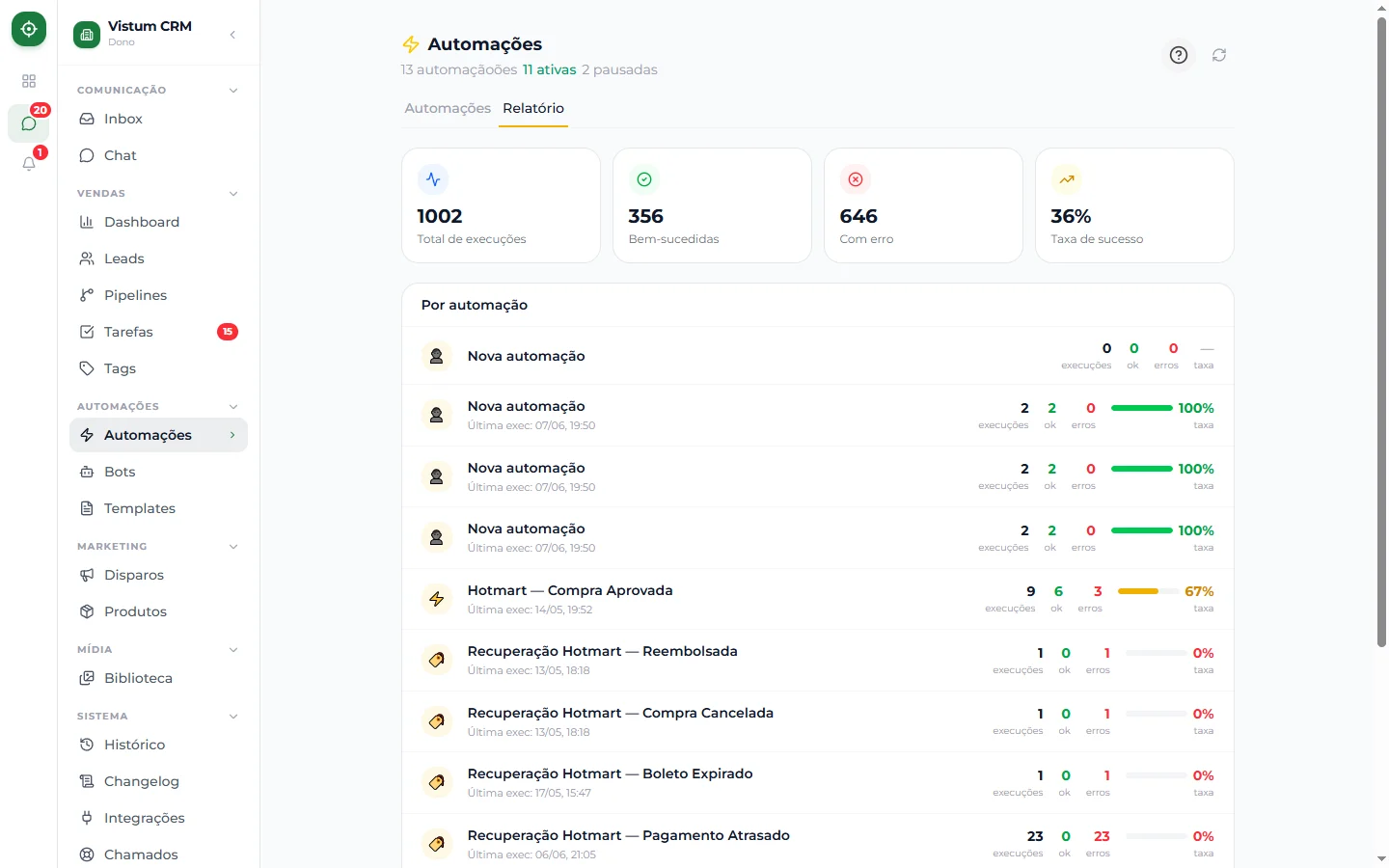 ## Execuções por status
O relatório agrupa as execuções por **status**, para você enxergar a saúde da automação de relance:
| Status | O que significa |
| ----------- | ---------------------------------------------------------------------------------------------------------------------------------------- |
| **Sucesso** | A execução rodou e terminou como esperado |
| **Erro** | Algo falhou no meio do caminho (ex.: WhatsApp desconectado, fora da janela de 24h) |
| **Dedup** | A execução foi **bloqueada de propósito** por uma proteção anti-repetição (evita disparar a mesma coisa duas vezes para o mesmo contato) |
Ver **dedup** no relatório **não é um problema** — é o sistema te protegendo. Significa que a automação evitou enviar algo repetido para o mesmo contato em um intervalo curto. Veja a seção de proteções abaixo.
## As proteções que aparecem no relatório
O Vistum tem proteções automáticas para evitar disparos repetidos e loops. Elas aparecem nos números do relatório:
* **Dedup de 30 segundos** — a mesma automação não dispara duas vezes para o **mesmo contato** em menos de 30s. É por contato e por automação: automações diferentes, ou contatos diferentes, não se bloqueiam entre si.
* **Executar uma vez por contato** — opção para garantir que cada contato passe pela automação **uma só vez**, nunca de novo. Disponível nos gatilhos baseados em mensagem (mensagem recebida, palavra-chave, novo contato, veio de anúncio). **No gatilho de webhook essa opção não existe** — lá a proteção é a deduplicação por transação. Veja [Automação de compra aprovada da Hotmart](/automacoes/hotmart).
* **Teto de 50 execuções por hora, por instância** — é um **limite máximo compartilhado entre todas as automações** daquela instância de WhatsApp (não são 50 para cada). O que passar do teto na mesma hora **não roda** e fica registrado como bloqueio no relatório. Atenção em lançamentos e picos de venda.
## Histórico geral em /historico
Além do relatório de uma automação específica, existe a rota **/historico**, que reúne o histórico de execuções com **filtros por status e por automação**. Use quando quiser:
* Olhar tudo que aconteceu num período, somando várias automações.
* Filtrar só as **falhas** para resolver de uma vez.
* Ver o histórico de **uma automação** específica em meio às outras.
Comece pelo **/historico** filtrando por **Erro**: assim você vai direto ao que precisa de conserto, em vez de revisar execução por execução.
## Da visão geral para o detalhe
O relatório mostra o panorama; quando você encontra algo estranho (muitos erros, por exemplo), abra a aba **Execuções** daquela automação para ver **contato por contato** o que aconteceu e a ação recomendada. Veja [Ver histórico e erros em Execuções](/automacoes/execucoes).
## Próximos passos
* [Ver histórico e erros em Execuções](/automacoes/execucoes)
* [Testar, publicar e reverter](/automacoes/publicar-versionar)
* [Exemplos prontos de automações](/automacoes/exemplos-prontos)
## Execuções por status
O relatório agrupa as execuções por **status**, para você enxergar a saúde da automação de relance:
| Status | O que significa |
| ----------- | ---------------------------------------------------------------------------------------------------------------------------------------- |
| **Sucesso** | A execução rodou e terminou como esperado |
| **Erro** | Algo falhou no meio do caminho (ex.: WhatsApp desconectado, fora da janela de 24h) |
| **Dedup** | A execução foi **bloqueada de propósito** por uma proteção anti-repetição (evita disparar a mesma coisa duas vezes para o mesmo contato) |
Ver **dedup** no relatório **não é um problema** — é o sistema te protegendo. Significa que a automação evitou enviar algo repetido para o mesmo contato em um intervalo curto. Veja a seção de proteções abaixo.
## As proteções que aparecem no relatório
O Vistum tem proteções automáticas para evitar disparos repetidos e loops. Elas aparecem nos números do relatório:
* **Dedup de 30 segundos** — a mesma automação não dispara duas vezes para o **mesmo contato** em menos de 30s. É por contato e por automação: automações diferentes, ou contatos diferentes, não se bloqueiam entre si.
* **Executar uma vez por contato** — opção para garantir que cada contato passe pela automação **uma só vez**, nunca de novo. Disponível nos gatilhos baseados em mensagem (mensagem recebida, palavra-chave, novo contato, veio de anúncio). **No gatilho de webhook essa opção não existe** — lá a proteção é a deduplicação por transação. Veja [Automação de compra aprovada da Hotmart](/automacoes/hotmart).
* **Teto de 50 execuções por hora, por instância** — é um **limite máximo compartilhado entre todas as automações** daquela instância de WhatsApp (não são 50 para cada). O que passar do teto na mesma hora **não roda** e fica registrado como bloqueio no relatório. Atenção em lançamentos e picos de venda.
## Histórico geral em /historico
Além do relatório de uma automação específica, existe a rota **/historico**, que reúne o histórico de execuções com **filtros por status e por automação**. Use quando quiser:
* Olhar tudo que aconteceu num período, somando várias automações.
* Filtrar só as **falhas** para resolver de uma vez.
* Ver o histórico de **uma automação** específica em meio às outras.
Comece pelo **/historico** filtrando por **Erro**: assim você vai direto ao que precisa de conserto, em vez de revisar execução por execução.
## Da visão geral para o detalhe
O relatório mostra o panorama; quando você encontra algo estranho (muitos erros, por exemplo), abra a aba **Execuções** daquela automação para ver **contato por contato** o que aconteceu e a ação recomendada. Veja [Ver histórico e erros em Execuções](/automacoes/execucoes).
## Próximos passos
* [Ver histórico e erros em Execuções](/automacoes/execucoes)
* [Testar, publicar e reverter](/automacoes/publicar-versionar)
* [Exemplos prontos de automações](/automacoes/exemplos-prontos)