> ## Documentation Index
> Fetch the complete documentation index at: https://help.vistum.com.br/llms.txt
> Use this file to discover all available pages before exploring further.
# Bloco Perguntar e Aguardar Resposta
> Faça uma pergunta no WhatsApp, espere o cliente responder e siga por caminhos diferentes conforme a resposta.
## Para que serve
O bloco **Perguntar** é o que transforma sua automação numa conversa de verdade. Em vez de só mandar mensagem, ele **faz uma pergunta e espera o cliente responder**. Dependendo do que o cliente responder (ou se ele não responder), a automação segue por um caminho diferente.
Exemplos:
* "Você quer falar com um vendedor agora? 1) Sim 2) Mais tarde"
* "Qual seu melhor horário pra ligarmos?"
* "Posso te mandar a proposta?"
## Como configurar
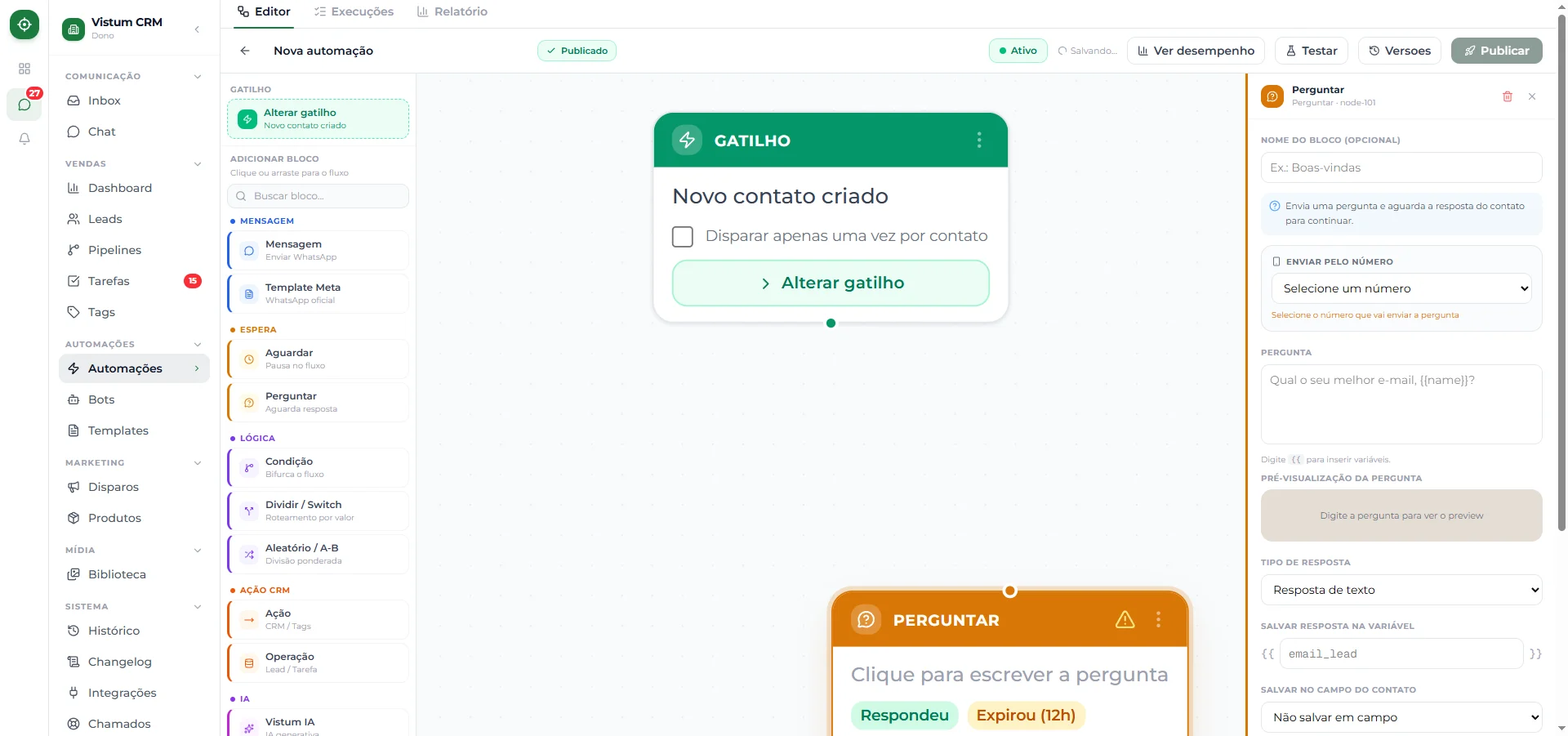 No fluxo, clique no **+** e escolha **Perguntar**.
Digite o que o cliente vai ler. Pode usar variáveis, ex.: `{{name}}, qual o melhor dia pra conversarmos?`
* **Texto livre** — o cliente responde digitando o que quiser.
* **Botões** — você oferece opções prontas (ex.: Sim / Não / Tenho dúvidas). Veja [Botões, listas e menu numérico](/automacoes/botoes-listas-menu).
Você pode guardar o que o cliente respondeu para usar depois:
* **Em uma variável** — dê um nome para ela (o campo já vem com o exemplo `email_lead` preenchido) e use esse mesmo nome entre chaves duplas numa mensagem seguinte, ex.: `{{email_lead}}`.
* **Em um campo do contato** — para gravar no cadastro do cliente no CRM.
Defina por quanto tempo a automação vai esperar a resposta. Veja a seção abaixo.
## As duas saídas: Respondeu e Não respondeu
O bloco Perguntar tem **dois caminhos de saída**:
* **Respondeu** — o cliente respondeu dentro do tempo. A automação segue por aqui.
* **Não respondeu (timeout)** — o tempo acabou e o cliente ficou em silêncio. A automação segue por outro caminho (ex.: avisar um atendente, ou mandar um lembrete).
Sempre configure o caminho **Não respondeu**. É nele que você recupera o lead que esqueceu de responder — em vez de simplesmente perdê-lo.
## Tempo de espera (timeout)
No fluxo, clique no **+** e escolha **Perguntar**.
Digite o que o cliente vai ler. Pode usar variáveis, ex.: `{{name}}, qual o melhor dia pra conversarmos?`
* **Texto livre** — o cliente responde digitando o que quiser.
* **Botões** — você oferece opções prontas (ex.: Sim / Não / Tenho dúvidas). Veja [Botões, listas e menu numérico](/automacoes/botoes-listas-menu).
Você pode guardar o que o cliente respondeu para usar depois:
* **Em uma variável** — dê um nome para ela (o campo já vem com o exemplo `email_lead` preenchido) e use esse mesmo nome entre chaves duplas numa mensagem seguinte, ex.: `{{email_lead}}`.
* **Em um campo do contato** — para gravar no cadastro do cliente no CRM.
Defina por quanto tempo a automação vai esperar a resposta. Veja a seção abaixo.
## As duas saídas: Respondeu e Não respondeu
O bloco Perguntar tem **dois caminhos de saída**:
* **Respondeu** — o cliente respondeu dentro do tempo. A automação segue por aqui.
* **Não respondeu (timeout)** — o tempo acabou e o cliente ficou em silêncio. A automação segue por outro caminho (ex.: avisar um atendente, ou mandar um lembrete).
Sempre configure o caminho **Não respondeu**. É nele que você recupera o lead que esqueceu de responder — em vez de simplesmente perdê-lo.
## Tempo de espera (timeout)
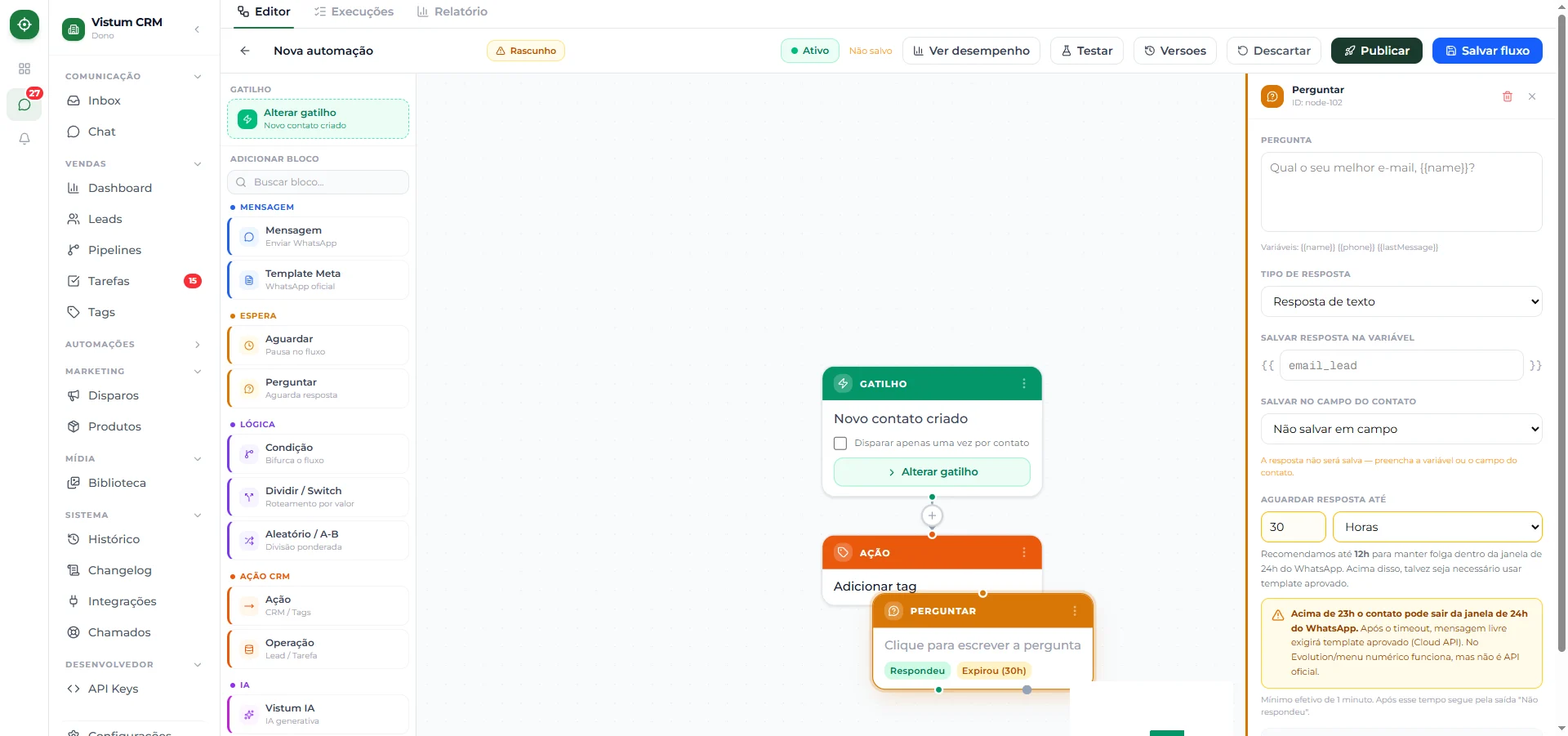 O **tempo de espera** é quanto tempo a automação aguarda antes de desistir e seguir pelo caminho "Não respondeu".
| | Valor |
| ---------------- | ------------------------- |
| Mínimo permitido | **1 minuto** |
| Padrão | **12 horas** |
| Máximo permitido | **23 horas e 59 minutos** |
**Por que o máximo não chega a 24 horas?** O WhatsApp só permite enviar mensagem livre por **24 horas após a última resposta do cliente** (a "janela de 24h"). O Vistum trava o tempo de espera em **23h59** de propósito — nunca alcança as 24h — para sempre sobrar uma margem de segurança antes da janela fechar. Se você configurar um valor alto, a próxima mensagem do fluxo ainda pode não ser entregue a tempo; nesse caso, use um **Template Meta** aprovado.
## A janela de 24 horas, explicada simples
* Toda vez que o cliente te responde, **reinicia** uma contagem de 24 horas.
* Dentro dessas 24h, você pode mandar **qualquer mensagem**.
* Passou das 24h sem o cliente responder, só dá pra mandar **Template Meta** aprovado.
No bloco Perguntar, isso importa porque você está justamente **esperando** o cliente. Mantenha a espera curta (idealmente bem abaixo de 23h59) para a próxima mensagem ainda cair dentro da janela.
## Botões: WhatsApp oficial (Cloud) vs não-oficial (Evolution)
A forma como os botões aparecem depende do tipo de conexão do seu WhatsApp:
* **Cloud API (WhatsApp oficial da Meta)** — mostra **botões nativos** (até 3 opções) ou uma **lista** (de 4 a 10 opções). Fica bonito e clicável.
* Se já passou da janela de 24h desde a última resposta do cliente, é preciso usar um **template aprovado** para enviar os botões.
* **Evolution (não-oficial)** — os botões viram um **menu numérico**. Ex.: "Digite 1 para Sim, 2 para Não". Funciona bem, mas não é a API oficial da Meta.
O **tempo de espera** é quanto tempo a automação aguarda antes de desistir e seguir pelo caminho "Não respondeu".
| | Valor |
| ---------------- | ------------------------- |
| Mínimo permitido | **1 minuto** |
| Padrão | **12 horas** |
| Máximo permitido | **23 horas e 59 minutos** |
**Por que o máximo não chega a 24 horas?** O WhatsApp só permite enviar mensagem livre por **24 horas após a última resposta do cliente** (a "janela de 24h"). O Vistum trava o tempo de espera em **23h59** de propósito — nunca alcança as 24h — para sempre sobrar uma margem de segurança antes da janela fechar. Se você configurar um valor alto, a próxima mensagem do fluxo ainda pode não ser entregue a tempo; nesse caso, use um **Template Meta** aprovado.
## A janela de 24 horas, explicada simples
* Toda vez que o cliente te responde, **reinicia** uma contagem de 24 horas.
* Dentro dessas 24h, você pode mandar **qualquer mensagem**.
* Passou das 24h sem o cliente responder, só dá pra mandar **Template Meta** aprovado.
No bloco Perguntar, isso importa porque você está justamente **esperando** o cliente. Mantenha a espera curta (idealmente bem abaixo de 23h59) para a próxima mensagem ainda cair dentro da janela.
## Botões: WhatsApp oficial (Cloud) vs não-oficial (Evolution)
A forma como os botões aparecem depende do tipo de conexão do seu WhatsApp:
* **Cloud API (WhatsApp oficial da Meta)** — mostra **botões nativos** (até 3 opções) ou uma **lista** (de 4 a 10 opções). Fica bonito e clicável.
* Se já passou da janela de 24h desde a última resposta do cliente, é preciso usar um **template aprovado** para enviar os botões.
* **Evolution (não-oficial)** — os botões viram um **menu numérico**. Ex.: "Digite 1 para Sim, 2 para Não". Funciona bem, mas não é a API oficial da Meta.
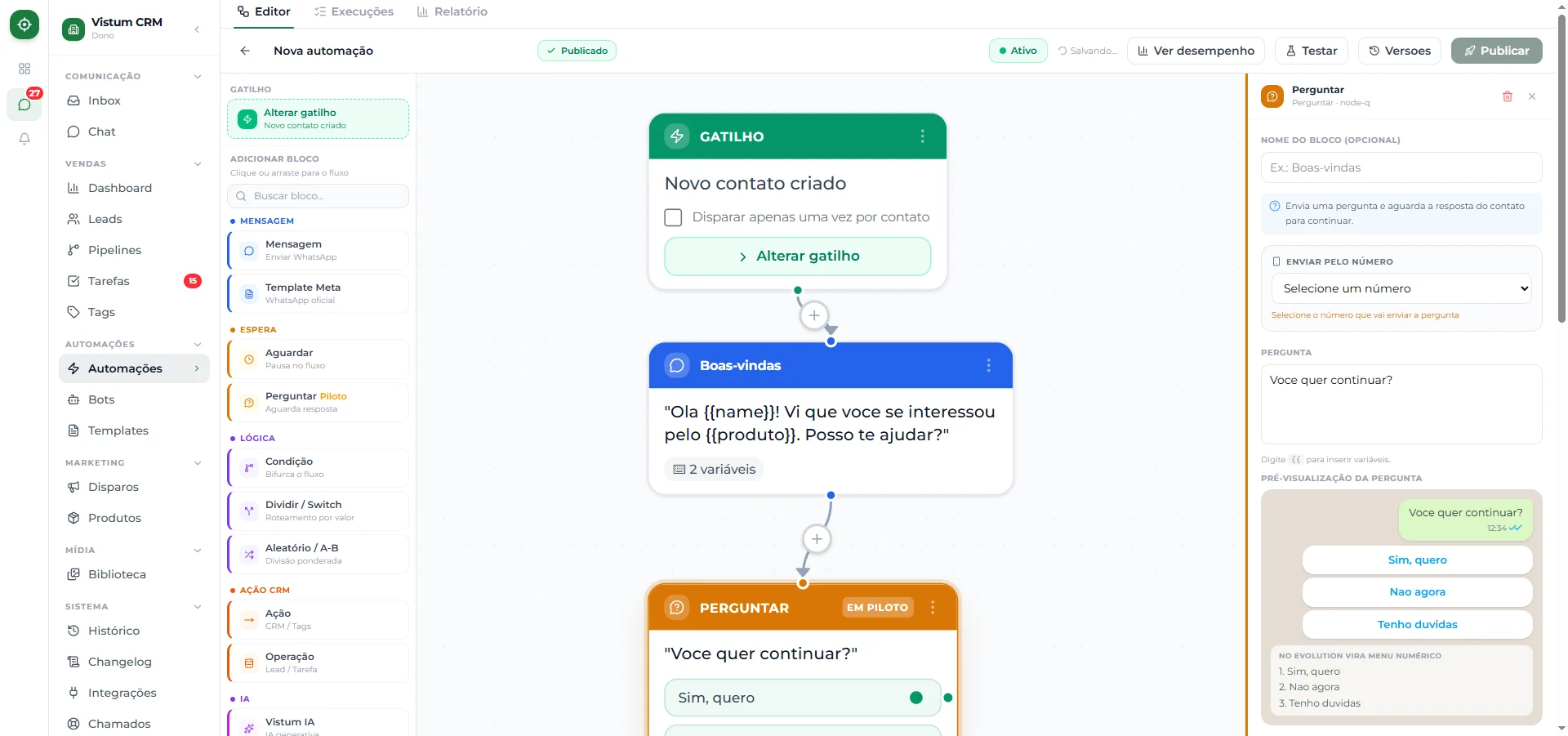 Os detalhes e exemplos estão em [Botões, listas e menu numérico](/automacoes/botoes-listas-menu).
## Usando a resposta depois
Se você salvou a resposta numa variável — por exemplo, com o nome `email_lead` — pode usá-la nas mensagens seguintes escrevendo `{{email_lead}}`. Exemplo:
> Pergunta: "Qual o seu melhor e-mail pra eu te mandar a proposta?" → resposta salva em `email_lead`
>
> Cliente responde: **[maria@email.com](mailto:maria@email.com)**
>
> Próxima mensagem: `Combinado, {{name}}! Vou te mandar a proposta em {{email_lead}}. 👍`
Veja todas as variáveis em [Usar variáveis nas mensagens](/automacoes/variaveis).
## Próximos passos
* [Botões, listas e menu numérico](/automacoes/botoes-listas-menu)
* [Usar variáveis nas mensagens](/automacoes/variaveis)
* [Exemplos prontos de automações](/automacoes/exemplos-prontos)
Os detalhes e exemplos estão em [Botões, listas e menu numérico](/automacoes/botoes-listas-menu).
## Usando a resposta depois
Se você salvou a resposta numa variável — por exemplo, com o nome `email_lead` — pode usá-la nas mensagens seguintes escrevendo `{{email_lead}}`. Exemplo:
> Pergunta: "Qual o seu melhor e-mail pra eu te mandar a proposta?" → resposta salva em `email_lead`
>
> Cliente responde: **[maria@email.com](mailto:maria@email.com)**
>
> Próxima mensagem: `Combinado, {{name}}! Vou te mandar a proposta em {{email_lead}}. 👍`
Veja todas as variáveis em [Usar variáveis nas mensagens](/automacoes/variaveis).
## Próximos passos
* [Botões, listas e menu numérico](/automacoes/botoes-listas-menu)
* [Usar variáveis nas mensagens](/automacoes/variaveis)
* [Exemplos prontos de automações](/automacoes/exemplos-prontos)