> ## Documentation Index
> Fetch the complete documentation index at: https://help.vistum.com.br/llms.txt
> Use this file to discover all available pages before exploring further.
# O que são as Automações
> Entenda o que são as automações do Vistum e como elas trabalham por você no WhatsApp, sem precisar responder tudo na mão.
## O que é uma automação
Uma **automação** é uma sequência de passos que o Vistum executa sozinho quando algo acontece. Pense nela como um funcionário que nunca dorme: assim que um cliente manda mensagem, compra um produto ou entra numa etapa do seu funil, a automação entra em ação — manda uma resposta, espera, faz uma pergunta, organiza o contato no CRM.
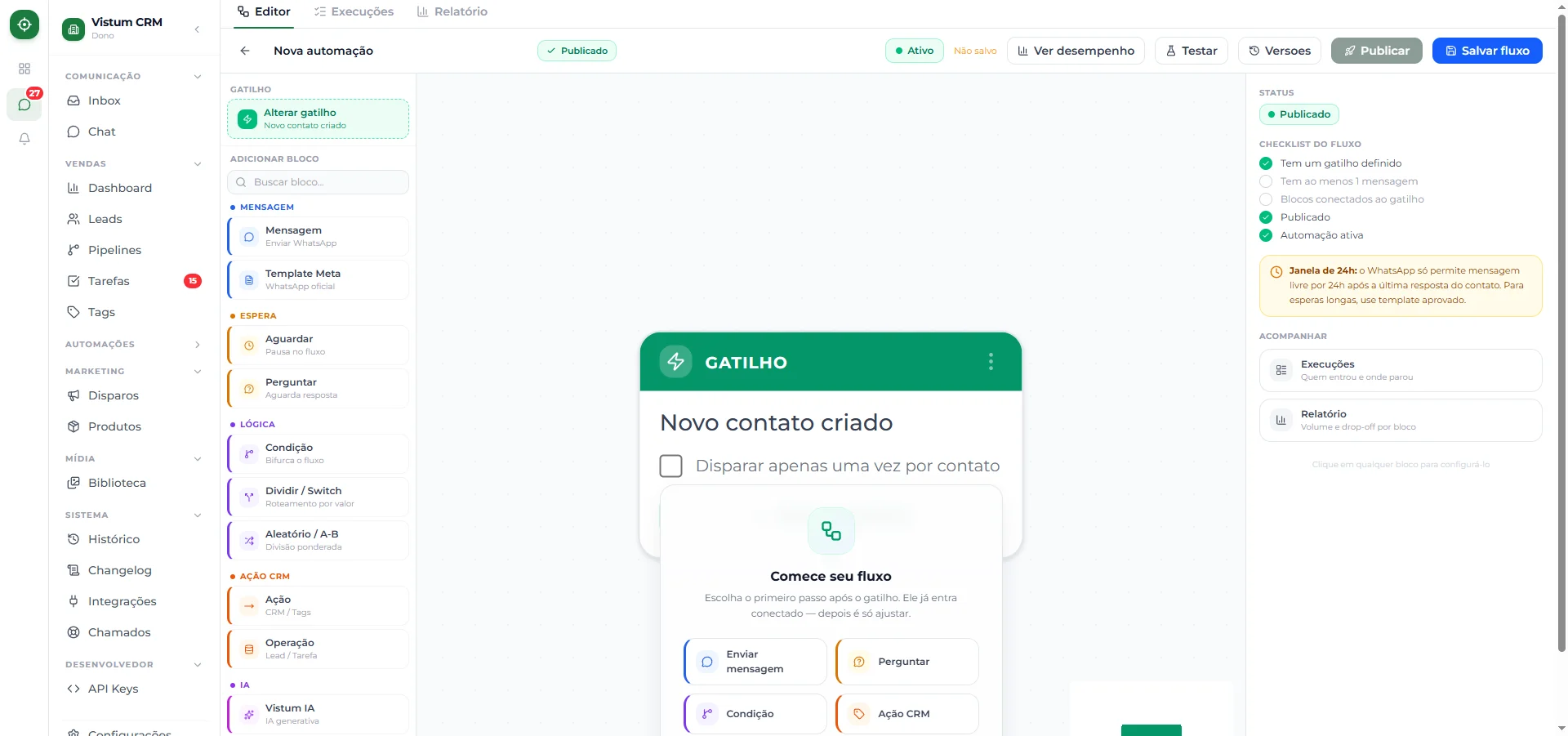
Você monta tudo de forma visual, arrastando blocos numa tela (chamamos de **builder**). Não precisa saber programar.
 ## As 4 peças que você precisa entender
Toda automação é feita de quatro tipos de peça. Entendendo essas quatro, você entende tudo.
* **Gatilho** — o evento que **começa** a automação. Toda automação tem exatamente um. Exemplo: "quando chega um contato novo".
* **Bloco** — cada **passo** que a automação executa, em ordem. Exemplo: "enviar mensagem", "esperar 1 dia", "perguntar algo".
* **Ação** — um tipo de bloco que **mexe no CRM**: aplica tag, move o lead, cria tarefa. Exemplo: "adicionar a tag cliente".
* **Execução** — o **registro** de cada contato que passou pela automação. É onde você vê o que aconteceu. Exemplo: "a Maria entrou, recebeu a mensagem e respondeu Sim".
### Gatilho — quando a automação começa
O gatilho é a primeira pergunta que você responde: **o que faz essa automação ligar?** Pode ser um contato novo, uma palavra que o cliente digitou, uma compra aprovada de uma plataforma, e mais. Veja a lista completa em [Gatilhos disponíveis](/automacoes/gatilhos).
### Bloco — o que a automação faz
Depois do gatilho, você encadeia os blocos. Alguns enviam mensagem, outros esperam, outros fazem uma pergunta e seguem por caminhos diferentes dependendo da resposta. Os principais:
* **Mensagem** — envia um texto no WhatsApp.
* **Aguardar** — pausa por alguns minutos, horas ou dias.
* **Perguntar** — faz uma pergunta e espera o cliente responder. Veja [Bloco Perguntar](/automacoes/perguntar-aguardar).
* **Condição** — bifurca o caminho em "Sim" e "Não".
* **Ação** — mexe no CRM (tag, etapa, tarefa).
### Ação — organiza o CRM por você
As ações deixam seu CRM arrumado sem trabalho manual: aplicar uma tag, mover o lead de etapa, criar um card, criar uma tarefa pro atendente, atribuir um responsável. Veja exemplos em [Mover lead no pipeline](/automacoes/mover-pipeline) e [Criar tarefa automática](/automacoes/criar-tarefa).
### Execução — o histórico de tudo
Cada vez que um contato passa pela automação, fica registrado em **Execuções**. Lá você acompanha quem entrou, em que passo está e, se algo deu errado, o que aconteceu e como resolver. Veja [Ver histórico e erros](/automacoes/execucoes).
## Quando vale a pena usar automação
* **Responder na hora**, mesmo de madrugada ou fim de semana.
* **Dar boas-vindas** a todo lead novo, sempre igual e bem feito.
* **Cobrar quem sumiu** — aquele lead que não respondeu há 2 dias.
* **Receber compras** de Hotmart, Kiwify e outras plataformas direto no CRM.
* **Organizar sozinho** — aplicar tag, mover etapa, criar tarefa pro vendedor.
Se quiser começar logo por um modelo pronto, veja [Exemplos prontos de automações](/automacoes/exemplos-prontos).
## Cuidados básicos (leia antes de publicar)
**A janela de 24 horas do WhatsApp.** O WhatsApp só deixa você enviar mensagem livre por **24 horas após a última resposta do cliente**. Passou disso, só é possível mandar um **template aprovado** pela Meta. Por isso, automações que esperam muito tempo (1, 2, 3 dias) podem cair fora da janela — nesses casos use um Template Meta no lugar de uma mensagem comum.
**Respeite o opt-out.** Se o cliente pedir pra parar de receber mensagens, pare. Tenha sempre um jeito do cliente sair (ex.: "responda SAIR pra não receber mais"). Isso protege seu número de WhatsApp.
**Automação não é para spam.** Disparar mensagem em massa pra quem não te conhece é o caminho mais rápido pra ter o número **banido**. Use automação para conversar com quem já falou com você ou comprou de você.
## Por onde começar
1. Monte um fluxo simples em [Criar sua primeira automação](/automacoes/criar-automacao).
2. Conheça os [Gatilhos disponíveis](/automacoes/gatilhos).
3. Quando quiser interagir com o cliente, veja o [Bloco Perguntar](/automacoes/perguntar-aguardar).
Comece simples (um gatilho + uma mensagem), publique, teste e só depois vá adicionando blocos. É mais fácil de entender e de corrigir.
## As 4 peças que você precisa entender
Toda automação é feita de quatro tipos de peça. Entendendo essas quatro, você entende tudo.
* **Gatilho** — o evento que **começa** a automação. Toda automação tem exatamente um. Exemplo: "quando chega um contato novo".
* **Bloco** — cada **passo** que a automação executa, em ordem. Exemplo: "enviar mensagem", "esperar 1 dia", "perguntar algo".
* **Ação** — um tipo de bloco que **mexe no CRM**: aplica tag, move o lead, cria tarefa. Exemplo: "adicionar a tag cliente".
* **Execução** — o **registro** de cada contato que passou pela automação. É onde você vê o que aconteceu. Exemplo: "a Maria entrou, recebeu a mensagem e respondeu Sim".
### Gatilho — quando a automação começa
O gatilho é a primeira pergunta que você responde: **o que faz essa automação ligar?** Pode ser um contato novo, uma palavra que o cliente digitou, uma compra aprovada de uma plataforma, e mais. Veja a lista completa em [Gatilhos disponíveis](/automacoes/gatilhos).
### Bloco — o que a automação faz
Depois do gatilho, você encadeia os blocos. Alguns enviam mensagem, outros esperam, outros fazem uma pergunta e seguem por caminhos diferentes dependendo da resposta. Os principais:
* **Mensagem** — envia um texto no WhatsApp.
* **Aguardar** — pausa por alguns minutos, horas ou dias.
* **Perguntar** — faz uma pergunta e espera o cliente responder. Veja [Bloco Perguntar](/automacoes/perguntar-aguardar).
* **Condição** — bifurca o caminho em "Sim" e "Não".
* **Ação** — mexe no CRM (tag, etapa, tarefa).
### Ação — organiza o CRM por você
As ações deixam seu CRM arrumado sem trabalho manual: aplicar uma tag, mover o lead de etapa, criar um card, criar uma tarefa pro atendente, atribuir um responsável. Veja exemplos em [Mover lead no pipeline](/automacoes/mover-pipeline) e [Criar tarefa automática](/automacoes/criar-tarefa).
### Execução — o histórico de tudo
Cada vez que um contato passa pela automação, fica registrado em **Execuções**. Lá você acompanha quem entrou, em que passo está e, se algo deu errado, o que aconteceu e como resolver. Veja [Ver histórico e erros](/automacoes/execucoes).
## Quando vale a pena usar automação
* **Responder na hora**, mesmo de madrugada ou fim de semana.
* **Dar boas-vindas** a todo lead novo, sempre igual e bem feito.
* **Cobrar quem sumiu** — aquele lead que não respondeu há 2 dias.
* **Receber compras** de Hotmart, Kiwify e outras plataformas direto no CRM.
* **Organizar sozinho** — aplicar tag, mover etapa, criar tarefa pro vendedor.
Se quiser começar logo por um modelo pronto, veja [Exemplos prontos de automações](/automacoes/exemplos-prontos).
## Cuidados básicos (leia antes de publicar)
**A janela de 24 horas do WhatsApp.** O WhatsApp só deixa você enviar mensagem livre por **24 horas após a última resposta do cliente**. Passou disso, só é possível mandar um **template aprovado** pela Meta. Por isso, automações que esperam muito tempo (1, 2, 3 dias) podem cair fora da janela — nesses casos use um Template Meta no lugar de uma mensagem comum.
**Respeite o opt-out.** Se o cliente pedir pra parar de receber mensagens, pare. Tenha sempre um jeito do cliente sair (ex.: "responda SAIR pra não receber mais"). Isso protege seu número de WhatsApp.
**Automação não é para spam.** Disparar mensagem em massa pra quem não te conhece é o caminho mais rápido pra ter o número **banido**. Use automação para conversar com quem já falou com você ou comprou de você.
## Por onde começar
1. Monte um fluxo simples em [Criar sua primeira automação](/automacoes/criar-automacao).
2. Conheça os [Gatilhos disponíveis](/automacoes/gatilhos).
3. Quando quiser interagir com o cliente, veja o [Bloco Perguntar](/automacoes/perguntar-aguardar).
Comece simples (um gatilho + uma mensagem), publique, teste e só depois vá adicionando blocos. É mais fácil de entender e de corrigir.