> ## Documentation Index
> Fetch the complete documentation index at: https://help.vistum.com.br/llms.txt
> Use this file to discover all available pages before exploring further.
# Automação de compra aprovada da Hotmart
> Receba cada venda aprovada na Hotmart direto no CRM — contato criado, card no funil com o valor da venda e mensagem de boas-vindas disparada sozinha.
## O que você vai conseguir
Toda vez que sair uma **compra aprovada** na Hotmart, o Vistum vai:
* encontrar (ou criar) o contato do comprador, com **nome, e-mail e telefone** preenchidos;
* criar o **card no funil já com o valor da venda**;
* disparar a automação que você montar — mensagem de boas-vindas, tag de cliente, tarefa pro time.
Tudo sem planilha e sem ferramentas extras como Zapier ou n8n.
O gatilho de webhook está disponível a partir do plano **Crescimento** (5 webhooks); no **Sob consulta** são ilimitados. O plano **Essencial** não inclui esta função — no Essencial o Vistum **não gera a URL do webhook**, então a integração com a Hotmart não funciona de jeito nenhum.
 ## Como funciona por baixo
A Hotmart manda um aviso (um "webhook") para uma URL que o Vistum gera para você. O Vistum **reconhece que veio da Hotmart** e mapeia os campos automaticamente. Você só conecta uma vez.
Por padrão, **apenas a compra aprovada** (`PURCHASE_APPROVED`) dispara a automação. Reembolso, cancelamento e boleto não pago são **ignorados automaticamente** — você não precisa configurar filtro nenhum. Um reembolso que chega é descartado sem criar contato.
## Passo a passo
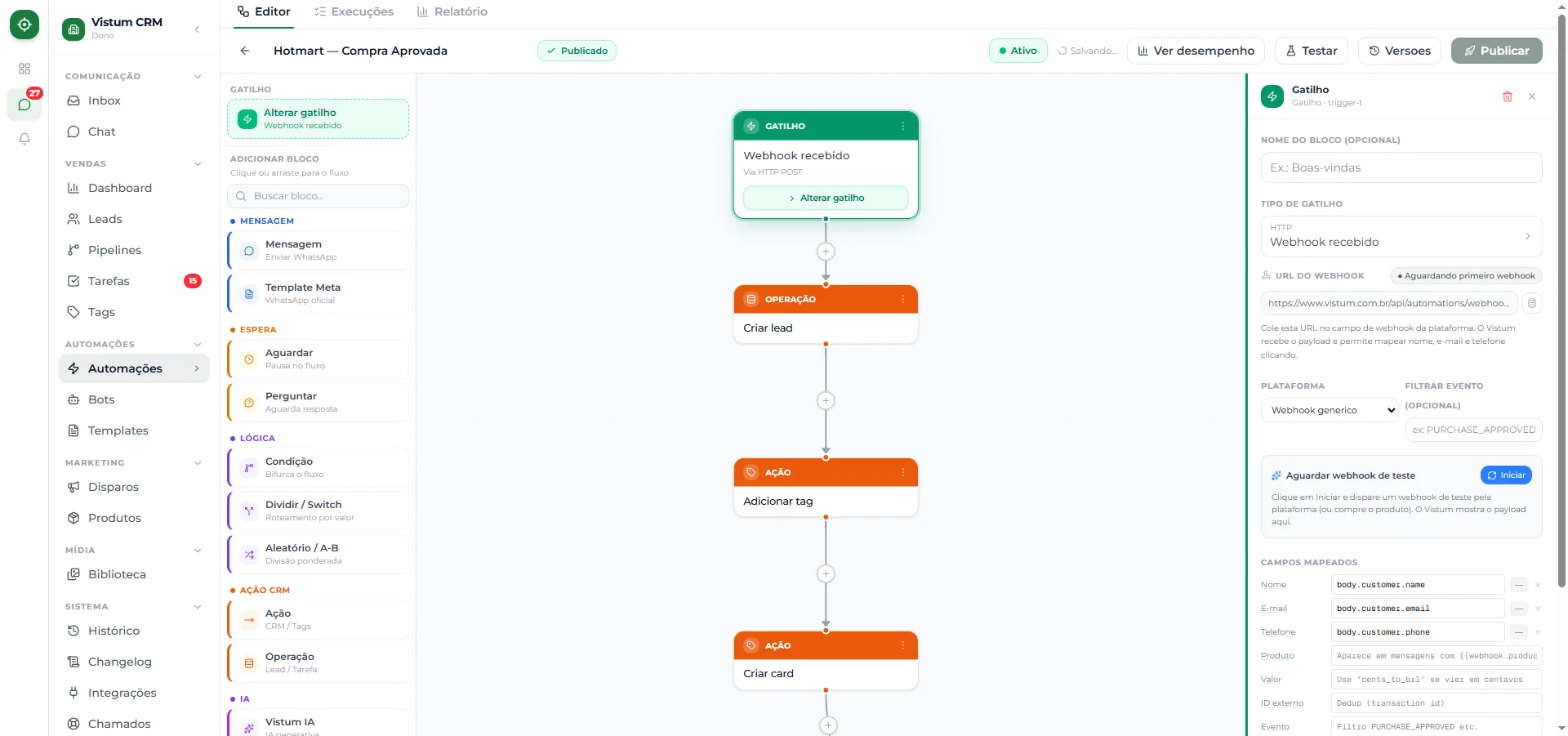
No CRM, vá em **Automações → Nova automação**. No gatilho, escolha **Webhook recebido (compra de plataforma)** e selecione a plataforma **Hotmart**.
O Vistum mostra uma **URL de webhook** exclusiva da sua conta, parecida com:
```
https://crm.vistum.com.br/api/automations/webhook-in/SEU_TOKEN
```
Clique em **Copiar**.
Na Hotmart, abra o seu produto e vá em **Ferramentas → Webhook (Postback)**. Clique em cadastrar um novo e **cole a URL** que você copiou.
Marque o evento **Compra aprovada** (`PURCHASE_APPROVED`) e salve na Hotmart.
De volta ao Vistum, use o botão **Testar** (dry-run). Ele simula um evento sem mexer em dados reais. A tela mostra o **último evento recebido** e o status muda para **● Conectado**.
Encaixe os blocos depois do gatilho: uma **Mensagem** de boas-vindas, uma **Ação** para aplicar tag e criar card, e o que mais quiser.
Clique em **Publicar**. Pronto: a próxima venda aprovada já entra no CRM sozinha.
**Mantenha a automação publicada.** Automação **pausada responde 404** ao webhook da Hotmart. Nada quebra no CRM, mas a venda daquele período não entra — e plataformas costumam **desativar o postback** depois de várias falhas seguidas. Se pausar por um tempo, confira o postback na Hotmart ao republicar.
## Receita completa: venda aprovada → card no funil → boas-vindas
> **Gatilho:** Webhook recebido → plataforma **Hotmart**
>
> → **Ação:** aplicar tag `cliente`
>
> → **Ação:** criar card na etapa **Pós-venda** (entra com o valor da venda)
>
> → **Mensagem:** `Parabéns pela compra, {{name}}! Seu acesso ao {{webhook.product}} já está liberado 🎉`
>
> → **Aguardar** 1 dia → **Perguntar:** "Conseguiu acessar tudo certinho?"
## O que entra no card
| No card | Situação |
| -------------------- | ----------------------------------------------------------- |
| **Valor da venda** | ✅ Gravado automaticamente, a partir de `{{webhook.amount}}` |
| **Nome do card** | ✅ Nome do comprador |
| **Produto comprado** | ❌ **Não** é gravado como produto do card |
**O produto não é gravado no card.** O card do funil tem um campo de produto ligado ao **catálogo de produtos do seu workspace**, e o que a Hotmart envia é o **nome** do produto em texto — o Vistum não inventa essa ligação. O nome do produto continua disponível nas **mensagens e tags** através de `{{webhook.product}}`; ele só não vai para o campo de produto do card.
## Anti-duplicidade: a mesma venda nunca entra duas vezes
Esta é a dúvida nº 1 de quem conecta a Hotmart — e a resposta é: **está resolvido, sozinho.**
* O Vistum identifica cada venda pelo **código da transação** (na Hotmart, `data.purchase.transaction`).
* Se o mesmo código chegar de novo, o evento é marcado como **duplicado e descartado** — a automação **não roda de novo**.
* **Retry da plataforma é ignorado automaticamente.** A Hotmart reenvia o postback quando acha que falhou; isso **não** gera mensagem repetida nem card repetido.
**Janela de deduplicação: 7 dias por padrão**, configurável de **1 a 30 dias** em cada automação. Dentro da janela, a mesma transação só é processada uma vez.
**Comprou dois produtos no mesmo checkout?** São **transações diferentes**, então **as duas vendas processam** normalmente — você recebe as duas mensagens e os dois cards, num **único contato**. A deduplicação é por transação, não por comprador.
## Limite de execuções: atenção em lançamento
O motor de automações executa no máximo **50 execuções por hora, por instância de WhatsApp** — e esse teto é **compartilhado entre todas as automações** daquela instância, não é 50 para cada uma.
Em um **lançamento com pico de vendas**, o que passar de 50 na mesma hora **não roda** (fica registrado como bloqueio no relatório). Se você espera picos, distribua as automações entre instâncias diferentes ou fale com o suporte antes da abertura do carrinho.
## Campos que o Vistum preenche sozinho
Ao reconhecer a Hotmart, o Vistum já mapeia:
| Campo | Variável para usar nas mensagens |
| ------------------- | ------------------------------------------------ |
| Nome | `{{name}}` |
| E-mail | `{{email}}` (o do payload é `{{webhook.email}}`) |
| Telefone | `{{phone}}` |
| Produto | `{{webhook.product}}` |
| Valor | `{{webhook.amount}}` |
| Status da compra | `{{webhook.status}}` |
| CPF/CNPJ | `{{webhook.document}}` |
| Código da transação | `{{webhook.externalId}}` |
| Tipo do evento | `{{webhook.eventType}}` |
Todas essas aparecem na **lista de sugestões** (digite duas chaves na mensagem), no grupo **Webhook**. Veja [Usar variáveis nas mensagens](/automacoes/variaveis).
## E se o telefone não vier?
Algumas vendas chegam **sem telefone**. Nesse caso, o Vistum tenta **encontrar ou criar o contato pelo e-mail** — assim a venda não se perde. Se o seu fluxo depende de mandar WhatsApp, considere pedir o telefone no checkout da Hotmart.
## Vende vários produtos?
Use o [bloco Switch](/automacoes/bloco-switch) por `webhook.product` para mandar cada produto para um funil ou uma mensagem diferente, dentro da mesma automação.
A URL do webhook é como uma senha — qualquer um com ela pode disparar sua automação. **Não publique** essa URL em lugares abertos.
## Veja também
* [Conectar Hotmart no Vistum](/integracoes/hotmart) — guia detalhado de campos e eventos
* [Conectar Kiwify, Eduzz, Braip, Monetizze, Perfect Pay e Kirvano](/automacoes/plataformas-de-venda) — o mesmo passo a passo
* [Bloco Switch: rotear por vários valores](/automacoes/bloco-switch)
* [Exemplos prontos de automações](/automacoes/exemplos-prontos)
## Como funciona por baixo
A Hotmart manda um aviso (um "webhook") para uma URL que o Vistum gera para você. O Vistum **reconhece que veio da Hotmart** e mapeia os campos automaticamente. Você só conecta uma vez.
Por padrão, **apenas a compra aprovada** (`PURCHASE_APPROVED`) dispara a automação. Reembolso, cancelamento e boleto não pago são **ignorados automaticamente** — você não precisa configurar filtro nenhum. Um reembolso que chega é descartado sem criar contato.
## Passo a passo
No CRM, vá em **Automações → Nova automação**. No gatilho, escolha **Webhook recebido (compra de plataforma)** e selecione a plataforma **Hotmart**.
O Vistum mostra uma **URL de webhook** exclusiva da sua conta, parecida com:
```
https://crm.vistum.com.br/api/automations/webhook-in/SEU_TOKEN
```
Clique em **Copiar**.
Na Hotmart, abra o seu produto e vá em **Ferramentas → Webhook (Postback)**. Clique em cadastrar um novo e **cole a URL** que você copiou.
Marque o evento **Compra aprovada** (`PURCHASE_APPROVED`) e salve na Hotmart.
De volta ao Vistum, use o botão **Testar** (dry-run). Ele simula um evento sem mexer em dados reais. A tela mostra o **último evento recebido** e o status muda para **● Conectado**.
Encaixe os blocos depois do gatilho: uma **Mensagem** de boas-vindas, uma **Ação** para aplicar tag e criar card, e o que mais quiser.
Clique em **Publicar**. Pronto: a próxima venda aprovada já entra no CRM sozinha.
**Mantenha a automação publicada.** Automação **pausada responde 404** ao webhook da Hotmart. Nada quebra no CRM, mas a venda daquele período não entra — e plataformas costumam **desativar o postback** depois de várias falhas seguidas. Se pausar por um tempo, confira o postback na Hotmart ao republicar.
## Receita completa: venda aprovada → card no funil → boas-vindas
> **Gatilho:** Webhook recebido → plataforma **Hotmart**
>
> → **Ação:** aplicar tag `cliente`
>
> → **Ação:** criar card na etapa **Pós-venda** (entra com o valor da venda)
>
> → **Mensagem:** `Parabéns pela compra, {{name}}! Seu acesso ao {{webhook.product}} já está liberado 🎉`
>
> → **Aguardar** 1 dia → **Perguntar:** "Conseguiu acessar tudo certinho?"
## O que entra no card
| No card | Situação |
| -------------------- | ----------------------------------------------------------- |
| **Valor da venda** | ✅ Gravado automaticamente, a partir de `{{webhook.amount}}` |
| **Nome do card** | ✅ Nome do comprador |
| **Produto comprado** | ❌ **Não** é gravado como produto do card |
**O produto não é gravado no card.** O card do funil tem um campo de produto ligado ao **catálogo de produtos do seu workspace**, e o que a Hotmart envia é o **nome** do produto em texto — o Vistum não inventa essa ligação. O nome do produto continua disponível nas **mensagens e tags** através de `{{webhook.product}}`; ele só não vai para o campo de produto do card.
## Anti-duplicidade: a mesma venda nunca entra duas vezes
Esta é a dúvida nº 1 de quem conecta a Hotmart — e a resposta é: **está resolvido, sozinho.**
* O Vistum identifica cada venda pelo **código da transação** (na Hotmart, `data.purchase.transaction`).
* Se o mesmo código chegar de novo, o evento é marcado como **duplicado e descartado** — a automação **não roda de novo**.
* **Retry da plataforma é ignorado automaticamente.** A Hotmart reenvia o postback quando acha que falhou; isso **não** gera mensagem repetida nem card repetido.
**Janela de deduplicação: 7 dias por padrão**, configurável de **1 a 30 dias** em cada automação. Dentro da janela, a mesma transação só é processada uma vez.
**Comprou dois produtos no mesmo checkout?** São **transações diferentes**, então **as duas vendas processam** normalmente — você recebe as duas mensagens e os dois cards, num **único contato**. A deduplicação é por transação, não por comprador.
## Limite de execuções: atenção em lançamento
O motor de automações executa no máximo **50 execuções por hora, por instância de WhatsApp** — e esse teto é **compartilhado entre todas as automações** daquela instância, não é 50 para cada uma.
Em um **lançamento com pico de vendas**, o que passar de 50 na mesma hora **não roda** (fica registrado como bloqueio no relatório). Se você espera picos, distribua as automações entre instâncias diferentes ou fale com o suporte antes da abertura do carrinho.
## Campos que o Vistum preenche sozinho
Ao reconhecer a Hotmart, o Vistum já mapeia:
| Campo | Variável para usar nas mensagens |
| ------------------- | ------------------------------------------------ |
| Nome | `{{name}}` |
| E-mail | `{{email}}` (o do payload é `{{webhook.email}}`) |
| Telefone | `{{phone}}` |
| Produto | `{{webhook.product}}` |
| Valor | `{{webhook.amount}}` |
| Status da compra | `{{webhook.status}}` |
| CPF/CNPJ | `{{webhook.document}}` |
| Código da transação | `{{webhook.externalId}}` |
| Tipo do evento | `{{webhook.eventType}}` |
Todas essas aparecem na **lista de sugestões** (digite duas chaves na mensagem), no grupo **Webhook**. Veja [Usar variáveis nas mensagens](/automacoes/variaveis).
## E se o telefone não vier?
Algumas vendas chegam **sem telefone**. Nesse caso, o Vistum tenta **encontrar ou criar o contato pelo e-mail** — assim a venda não se perde. Se o seu fluxo depende de mandar WhatsApp, considere pedir o telefone no checkout da Hotmart.
## Vende vários produtos?
Use o [bloco Switch](/automacoes/bloco-switch) por `webhook.product` para mandar cada produto para um funil ou uma mensagem diferente, dentro da mesma automação.
A URL do webhook é como uma senha — qualquer um com ela pode disparar sua automação. **Não publique** essa URL em lugares abertos.
## Veja também
* [Conectar Hotmart no Vistum](/integracoes/hotmart) — guia detalhado de campos e eventos
* [Conectar Kiwify, Eduzz, Braip, Monetizze, Perfect Pay e Kirvano](/automacoes/plataformas-de-venda) — o mesmo passo a passo
* [Bloco Switch: rotear por vários valores](/automacoes/bloco-switch)
* [Exemplos prontos de automações](/automacoes/exemplos-prontos)