> ## Documentation Index
> Fetch the complete documentation index at: https://help.vistum.com.br/llms.txt
> Use this file to discover all available pages before exploring further.
# Criar sua primeira automação
> Monte um fluxo simples do zero — quando chega um contato novo, mandar uma mensagem de boas-vindas — e aprenda a testar e publicar.
## O que vamos montar
Neste guia você cria sua primeira automação bem simples, ponta a ponta:
> **Quando chega um contato novo → enviar uma mensagem de boas-vindas.**
Depois você vai **testar** (sem enviar nada de verdade), **publicar** (colocar no ar) e **ver a execução** (acompanhar quem passou pela automação). É a base de tudo.
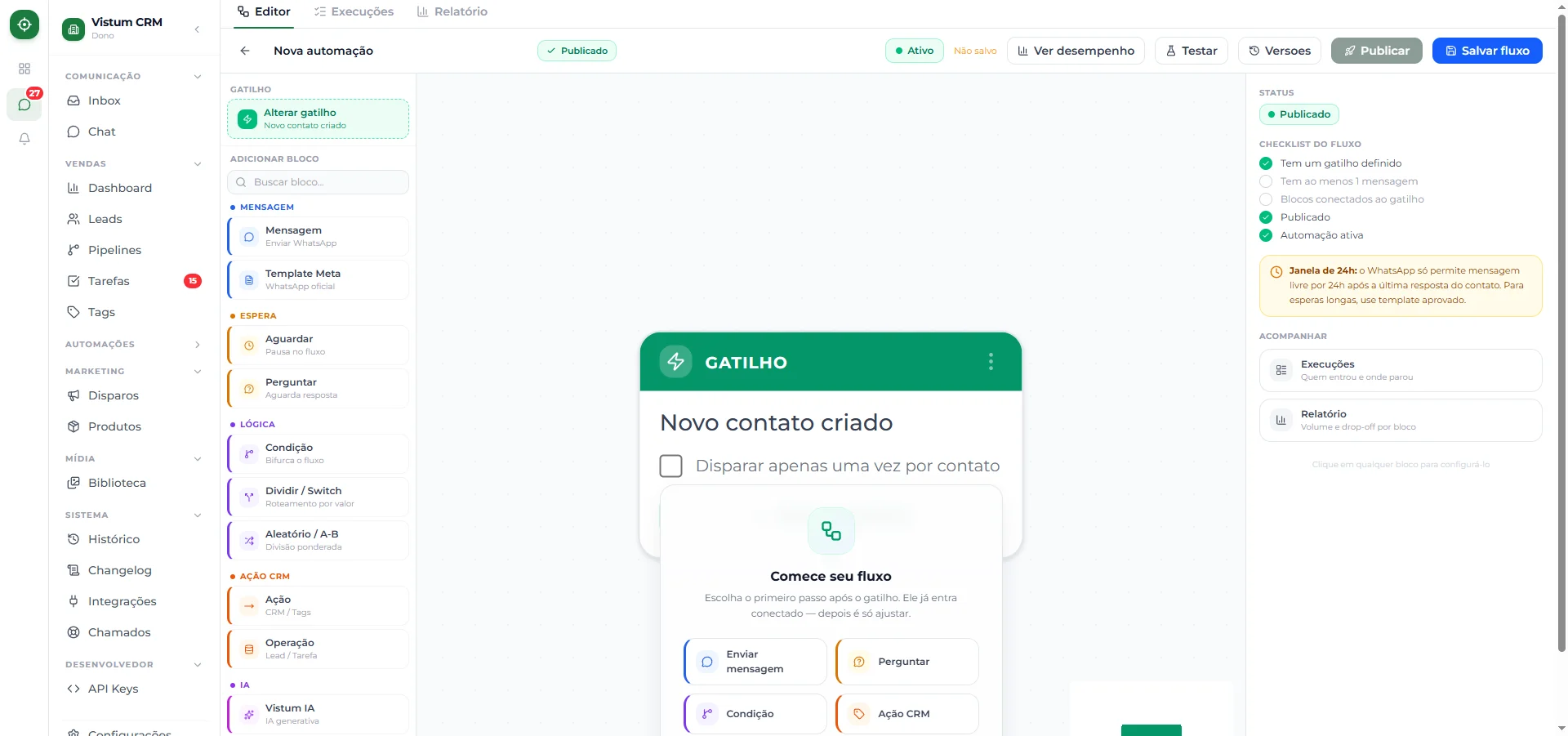 ## Como o builder funciona
A tela de montagem tem três partes:
* **O gatilho** — o primeiro bloco, que define **quando** a automação começa.
* **O canvas** (centro) — onde você encaixa os blocos em sequência.
* **O painel lateral** — onde você configura o bloco que está selecionado.
Você adiciona blocos clicando no botão **+** abaixo de um bloco e liga um no outro com uma seta.
## Passo a passo
No menu lateral do CRM, clique em **Automações** e depois em **Nova automação**. Dê um nome fácil de reconhecer, como `Boas-vindas novo lead`.
Clique no primeiro bloco (o gatilho) e escolha **Novo contato**. Pronto: a partir de agora, todo contato novo vai entrar nesta automação.
Clique no **+** abaixo do gatilho e escolha o bloco **Mensagem**. No painel lateral, escreva o texto. Você pode usar o nome do cliente: digite `{{` e escolha **`{{name}}`**.
> Exemplo: `Oi {{name}}! Que bom ter você por aqui 😊 Como posso te ajudar?`
Para entender todas as variáveis, veja [Usar variáveis nas mensagens](/automacoes/variaveis).
Clique em **Testar**. O Vistum roda uma **simulação**: mostra o que aconteceria, passo a passo, **sem mandar mensagem de verdade** pra ninguém. Use isso à vontade pra conferir o texto.
Quando estiver satisfeito, clique em **Publicar**. Se algum bloco estiver incompleto, o Vistum avisa antes. Depois de publicar, a automação está **no ar**.
Assim que um contato novo chegar, abra a aba **Execuções** da automação. Você vai ver o contato entrando e a linha do tempo do que aconteceu. Detalhes em [Ver histórico e erros](/automacoes/execucoes).
## Salvamento automático
Você **não precisa apertar salvar** o tempo todo — o fluxo salva sozinho enquanto você monta (autosave). O botão **Publicar** é o que de fato coloca a versão no ar. Existe histórico de versões, então dá pra **voltar atrás** (rollback) se uma alteração der problema.
## Os blocos que você vai mais usar
| Bloco | O que faz |
| ----------------- | ------------------------------------------------------------- |
| **Mensagem** | Envia um texto no WhatsApp |
| **Template Meta** | Envia um template aprovado (necessário fora da janela de 24h) |
| **Aguardar** | Pausa por minutos, horas ou dias |
| **Perguntar** | Faz uma pergunta e espera a resposta do cliente |
| **Condição** | Bifurca o caminho em **Sim** e **Não** |
| **Ação** | Mexe no CRM: tag, etapa, tarefa, atendente |
| **Operação** | Cria lead ou tarefa |
| **Vistum IA** | Responde usando inteligência artificial |
| **HTTP** | Chama uma API externa |
## Próximos passos
* Veja todos os [Gatilhos disponíveis](/automacoes/gatilhos).
* Aprenda a interagir com o cliente em [Bloco Perguntar e Aguardar Resposta](/automacoes/perguntar-aguardar).
* Comece por um modelo pronto em [Exemplos prontos de automações](/automacoes/exemplos-prontos).
## Como o builder funciona
A tela de montagem tem três partes:
* **O gatilho** — o primeiro bloco, que define **quando** a automação começa.
* **O canvas** (centro) — onde você encaixa os blocos em sequência.
* **O painel lateral** — onde você configura o bloco que está selecionado.
Você adiciona blocos clicando no botão **+** abaixo de um bloco e liga um no outro com uma seta.
## Passo a passo
No menu lateral do CRM, clique em **Automações** e depois em **Nova automação**. Dê um nome fácil de reconhecer, como `Boas-vindas novo lead`.
Clique no primeiro bloco (o gatilho) e escolha **Novo contato**. Pronto: a partir de agora, todo contato novo vai entrar nesta automação.
Clique no **+** abaixo do gatilho e escolha o bloco **Mensagem**. No painel lateral, escreva o texto. Você pode usar o nome do cliente: digite `{{` e escolha **`{{name}}`**.
> Exemplo: `Oi {{name}}! Que bom ter você por aqui 😊 Como posso te ajudar?`
Para entender todas as variáveis, veja [Usar variáveis nas mensagens](/automacoes/variaveis).
Clique em **Testar**. O Vistum roda uma **simulação**: mostra o que aconteceria, passo a passo, **sem mandar mensagem de verdade** pra ninguém. Use isso à vontade pra conferir o texto.
Quando estiver satisfeito, clique em **Publicar**. Se algum bloco estiver incompleto, o Vistum avisa antes. Depois de publicar, a automação está **no ar**.
Assim que um contato novo chegar, abra a aba **Execuções** da automação. Você vai ver o contato entrando e a linha do tempo do que aconteceu. Detalhes em [Ver histórico e erros](/automacoes/execucoes).
## Salvamento automático
Você **não precisa apertar salvar** o tempo todo — o fluxo salva sozinho enquanto você monta (autosave). O botão **Publicar** é o que de fato coloca a versão no ar. Existe histórico de versões, então dá pra **voltar atrás** (rollback) se uma alteração der problema.
## Os blocos que você vai mais usar
| Bloco | O que faz |
| ----------------- | ------------------------------------------------------------- |
| **Mensagem** | Envia um texto no WhatsApp |
| **Template Meta** | Envia um template aprovado (necessário fora da janela de 24h) |
| **Aguardar** | Pausa por minutos, horas ou dias |
| **Perguntar** | Faz uma pergunta e espera a resposta do cliente |
| **Condição** | Bifurca o caminho em **Sim** e **Não** |
| **Ação** | Mexe no CRM: tag, etapa, tarefa, atendente |
| **Operação** | Cria lead ou tarefa |
| **Vistum IA** | Responde usando inteligência artificial |
| **HTTP** | Chama uma API externa |
## Próximos passos
* Veja todos os [Gatilhos disponíveis](/automacoes/gatilhos).
* Aprenda a interagir com o cliente em [Bloco Perguntar e Aguardar Resposta](/automacoes/perguntar-aguardar).
* Comece por um modelo pronto em [Exemplos prontos de automações](/automacoes/exemplos-prontos).