> ## Documentation Index
> Fetch the complete documentation index at: https://help.vistum.com.br/llms.txt
> Use this file to discover all available pages before exploring further.
# Bloco Condição: bifurcar o fluxo
> Faça a automação seguir por caminhos diferentes conforme a tag, a etapa do funil, o horário comercial, o texto da mensagem e mais.
## Para que serve
O bloco **Condição** divide a automação em **dois caminhos**: um para quando a regra é **verdadeira** e outro para quando é **falsa**. Assim, contatos diferentes recebem tratamentos diferentes dentro do mesmo fluxo.
Exemplos:
* Se o contato tem a tag `cliente`, mandar uma mensagem; se não tem, mandar outra.
* Se o contato está na etapa **Proposta**, avisar o vendedor; se não, seguir nutrindo.
* Se o campo **E-mail** está preenchido, seguir por um caminho; se não, por outro.
## O critério: o que a Condição pode checar
Você escolhe **um** critério para a Condição avaliar:
| Critério | O que verifica |
| --------------------- | ---------------------------------------------------------------------------------------------------- |
| **Tag do contato** | Se o contato tem (ou não) uma tag específica |
| **Etapa do pipeline** | Em qual etapa do funil o contato está |
| **Campo do contato** | Um campo do cadastro (**nome**, **e-mail**, **telefone** ou **notas**) — igual a, ou contém um texto |
| **Mensagem contém** | Se a última mensagem recebida contém um texto específico |
| **Horário comercial** | Se o momento atual está **dentro** do horário de atendimento que você definir |
| **Tem negócio** | Se o contato tem (ou não) um negócio aberto em algum pipeline |
| **Variável do fluxo** | O valor de uma variável capturada antes (ex.: a resposta de um bloco Perguntar) — igual a, ou contém |
A Condição sempre tem **dois caminhos** (Verdadeiro e Falso). Se você precisa ramificar em **vários** valores de uma vez, ou comparar um **campo personalizado** do contato, use o bloco [Switch](/automacoes/bloco-switch).
### Horário comercial
Escolha o critério **Horário comercial** para a automação se comportar diferente dentro e fora do expediente. Você define:
* **Hora de início** (padrão: 10h) e **hora de fim** (padrão: 20h)
* **Fuso horário** (padrão: America/Sao\_Paulo)
Se o momento estiver **dentro** da faixa, o fluxo segue pelo **Verdadeiro**; fora dela, pelo **Falso**.
**Caso de uso**: dentro do horário, avisar o vendedor na hora; fora do horário, responder "recebemos sua mensagem, retornamos no próximo horário comercial".
### Mensagem contém
Escolha **Mensagem contém** para bifurcar conforme o texto da **última mensagem** que o contato enviou. Digite a palavra ou frase a procurar (ex.: `orçamento`, `cancelar`, `segunda via`).
**Caso de uso**: se a mensagem contém `cancelar`, rotear para o time de retenção; se não, seguir o fluxo normal.
## Como configurar
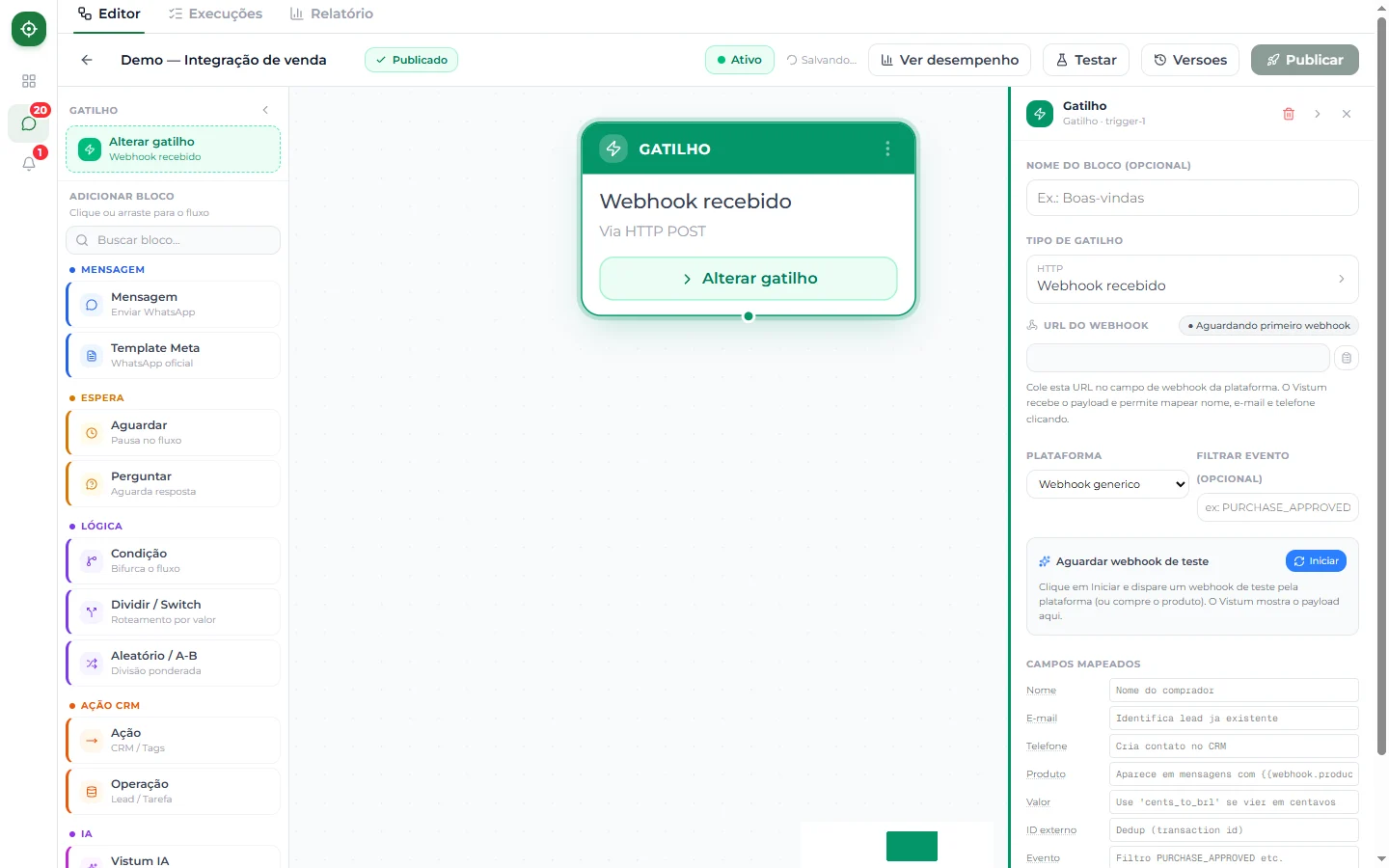 No fluxo, clique no **+** abaixo do bloco anterior e escolha **Condição**.
No painel lateral, selecione o que a Condição vai checar: **tag**, **etapa do pipeline**, **campo do contato**, **mensagem contém**, **horário comercial**, **tem negócio** ou **variável do fluxo**.
Diga qual é o valor que torna a regra verdadeira — por exemplo, a tag `cliente`, a etapa **Proposta** ou um campo preenchido.
A Condição tem duas saídas: **Verdadeiro** e **Falso**. Encaixe um bloco em cada uma para dizer o que acontece em cada caso.
## Os dois caminhos: Verdadeiro e Falso
* **Verdadeiro** — o contato bate com a regra. A automação segue por aqui.
* **Falso** — o contato não bate com a regra. A automação segue pelo outro caminho.
Sempre configure **os dois caminhos**. Se você deixar o lado **Falso** vazio, os contatos que não batem com a regra simplesmente param ali — e isso costuma ser leads perdidos sem querer.
## Exemplo prático
Você quer tratar de forma diferente quem já é cliente e quem ainda é só um lead:
> **Condição:** o contato tem a tag `cliente`?
>
> * **Verdadeiro** → mensagem de pós-venda + cria tarefa de acompanhamento.
> * **Falso** → mensagem de oferta + aplica a tag `lead-quente`.
Com isso, o mesmo fluxo serve para os dois públicos, sem precisar criar duas automações separadas.
## Precisa de mais de dois caminhos ou de campo personalizado?
Use o bloco [Switch](/automacoes/bloco-switch) — ele ramifica em vários caminhos de uma vez (um por valor) e é o único que aceita campo personalizado do contato.
## Próximos passos
* [Bloco Switch: rotear por vários valores](/automacoes/bloco-switch)
* [Bloco Perguntar e Aguardar Resposta](/automacoes/perguntar-aguardar)
* [Bloco Vistum IA](/automacoes/bloco-ia)
* [Exemplos prontos de automações](/automacoes/exemplos-prontos)
No fluxo, clique no **+** abaixo do bloco anterior e escolha **Condição**.
No painel lateral, selecione o que a Condição vai checar: **tag**, **etapa do pipeline**, **campo do contato**, **mensagem contém**, **horário comercial**, **tem negócio** ou **variável do fluxo**.
Diga qual é o valor que torna a regra verdadeira — por exemplo, a tag `cliente`, a etapa **Proposta** ou um campo preenchido.
A Condição tem duas saídas: **Verdadeiro** e **Falso**. Encaixe um bloco em cada uma para dizer o que acontece em cada caso.
## Os dois caminhos: Verdadeiro e Falso
* **Verdadeiro** — o contato bate com a regra. A automação segue por aqui.
* **Falso** — o contato não bate com a regra. A automação segue pelo outro caminho.
Sempre configure **os dois caminhos**. Se você deixar o lado **Falso** vazio, os contatos que não batem com a regra simplesmente param ali — e isso costuma ser leads perdidos sem querer.
## Exemplo prático
Você quer tratar de forma diferente quem já é cliente e quem ainda é só um lead:
> **Condição:** o contato tem a tag `cliente`?
>
> * **Verdadeiro** → mensagem de pós-venda + cria tarefa de acompanhamento.
> * **Falso** → mensagem de oferta + aplica a tag `lead-quente`.
Com isso, o mesmo fluxo serve para os dois públicos, sem precisar criar duas automações separadas.
## Precisa de mais de dois caminhos ou de campo personalizado?
Use o bloco [Switch](/automacoes/bloco-switch) — ele ramifica em vários caminhos de uma vez (um por valor) e é o único que aceita campo personalizado do contato.
## Próximos passos
* [Bloco Switch: rotear por vários valores](/automacoes/bloco-switch)
* [Bloco Perguntar e Aguardar Resposta](/automacoes/perguntar-aguardar)
* [Bloco Vistum IA](/automacoes/bloco-ia)
* [Exemplos prontos de automações](/automacoes/exemplos-prontos)